
macOS一些问题的解决方案
本文最后更新于 2025-04-15,若需联系:请发至[email protected]
打不开app
常见的几种报错
- xxx已损坏,无法打开,你应该将它移到废纸篓解决办法
- 打不开 xxx,因为它来自身份不明的开发者
- 打不开xxxx,因为 Apple 无法检查其是否包含恶意软件
- 在安装的时候提示加载失败!
这里只推荐一种最快方式
⭐️⭐️⭐️⭐️⭐️复制以下命令粘贴到终端后⭐️⭐️⭐️⭐️⭐️
sudo xattr -rd com.apple.quarantine
打开 Finder-应用程序,将应用拖进终端中。
覆盖恶意软件保护
值得注意的是,单个应用程序的恶意软件保护可以手动禁用。此方法仅应作为最后手段使用,并只对你最信任的软件谨慎开启。
应用程序-对应的app右键-获取信息-勾选“覆盖恶意软件保护(override malware protection)”
方法:开启任何来源
先打开 系统偏好设置 -> 安全与隐私 -> 通用 选项卡,检查是否已经启用了 任何来源 选项。
如果没有这个选项,终端中执行如下命令
sudo模式需要输入密码不做解释
sudo spctl --master-disable
然后放行 你要打开的应用(不要有空格) :
xattr -cr /Applications/XXXXXXX.app
or
⭐️⭐️⭐️⭐️⭐️或者复制以下命令粘贴到终端后⭐️⭐️⭐️⭐️⭐️
sudo xattr -rd com.apple.quarantine
打开 Finder-应用程序,将应用拖进终端中。
注意quarantine后面必须有空格
方法:应用签名(扩展)
需使用Xcode,进阶,不推荐
安装Command Line Tools 工具
打开终端工具输入如下命令:
xcode-select --install
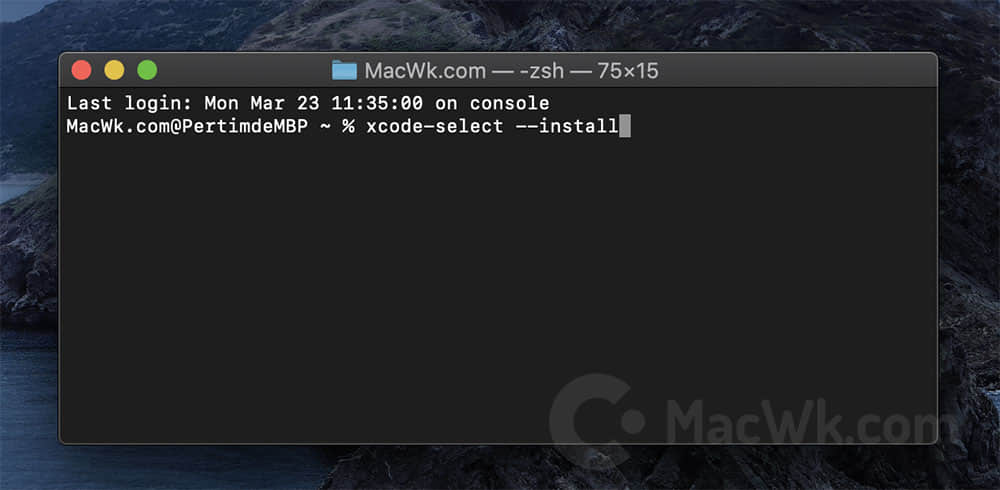
弹出安装窗口后选择继续安装,安装过程需要几分钟,请耐心等待。打开终端工具输入并执行如下命令对应用签名:
sudo codesign --force --deep --sign - (应用路径)
应用路径:打开Finder-应用程序,找到相关应用,将它拖进终端命令-的后面,然后按下回车即可,注意最后一个-后面有一个空格。
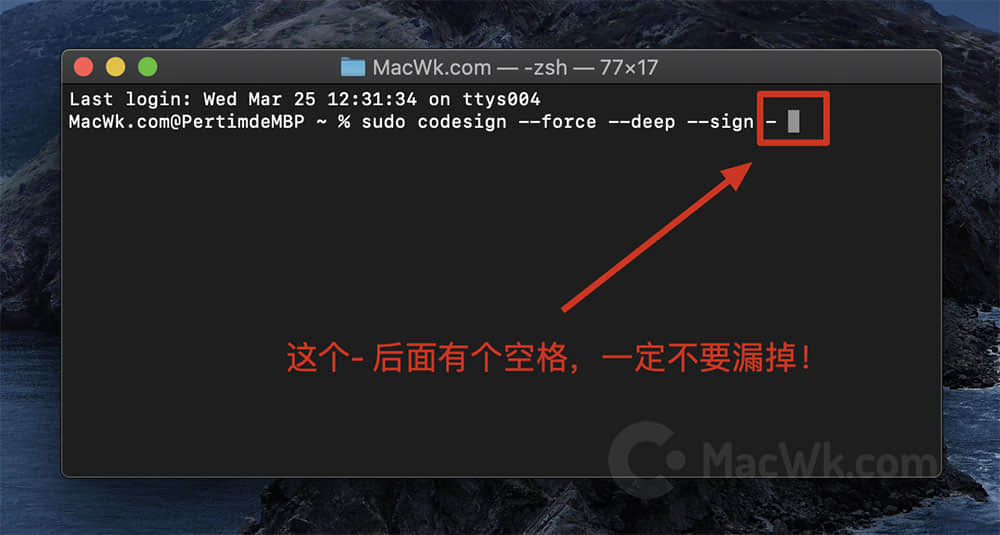
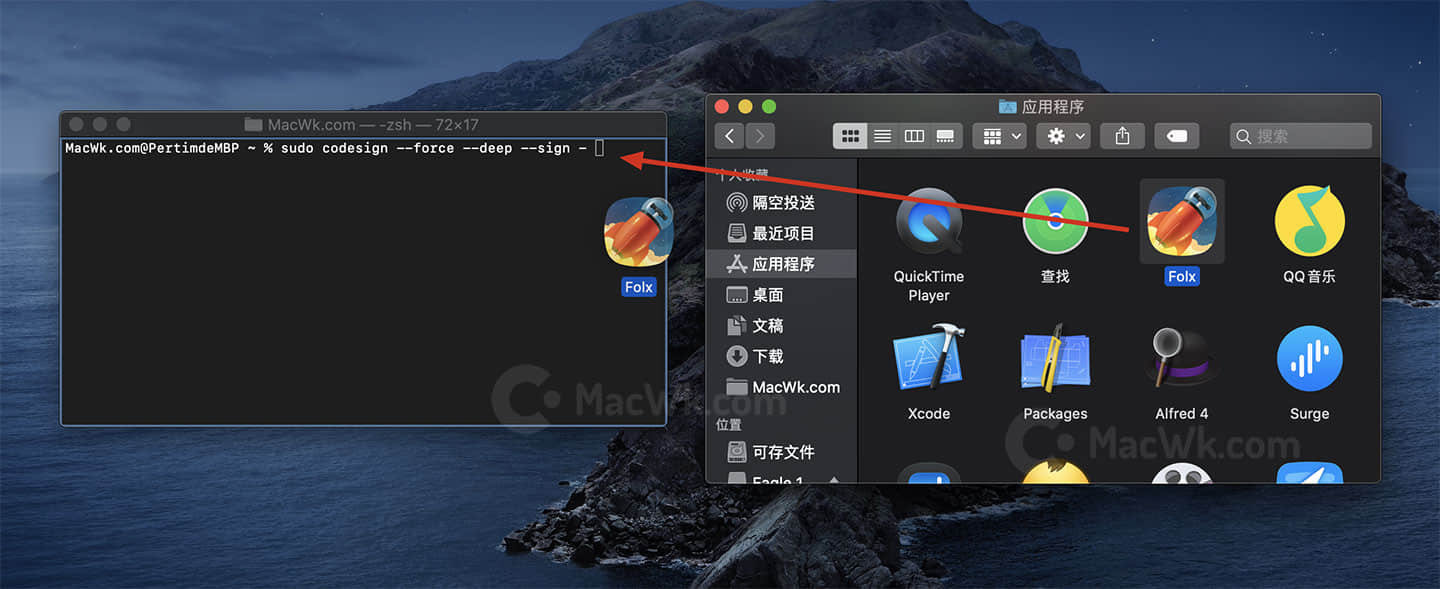
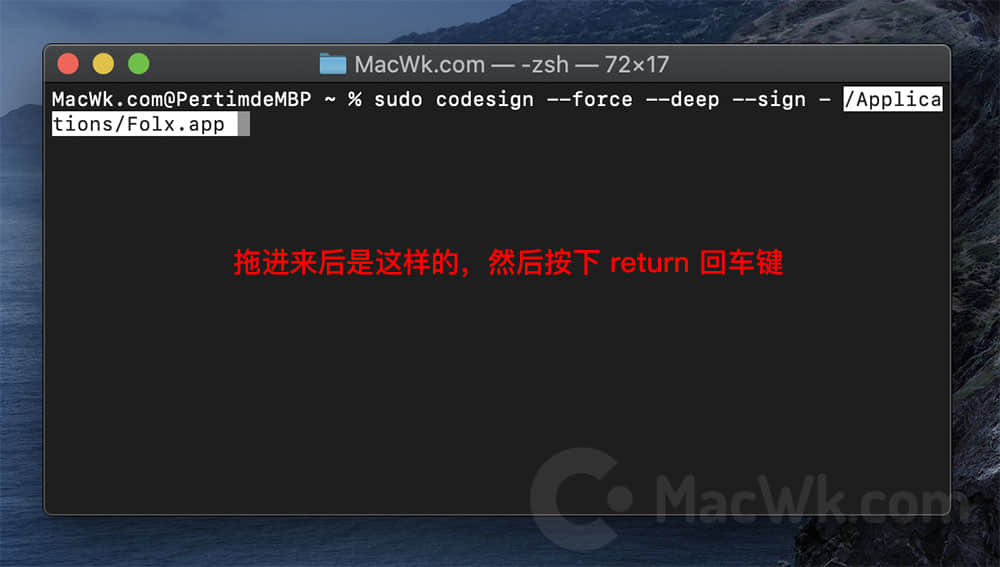
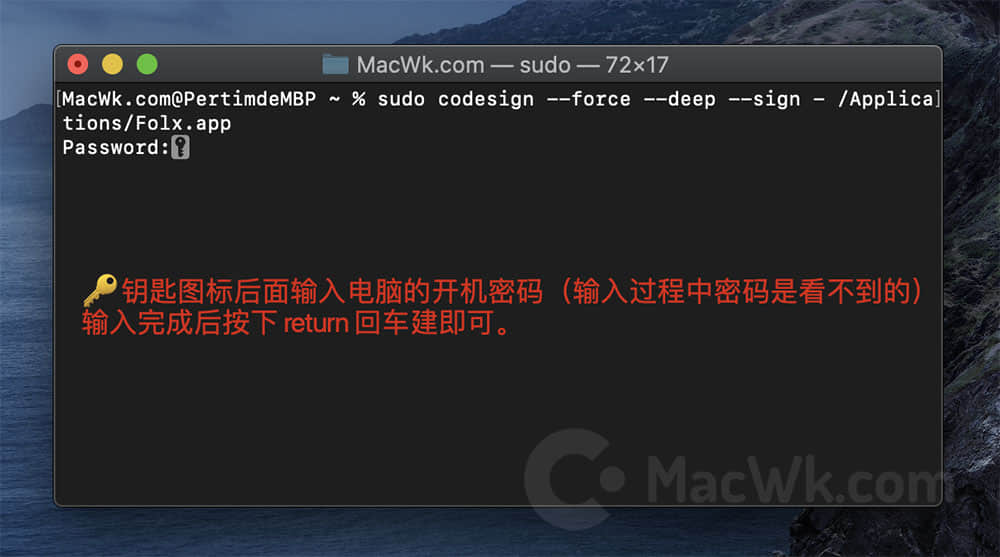
正常情况下只有一行提示,即成功:
/文件位置 : replacing existing signature

如遇如下错误:
/文件位置 : replacing existing signature
/文件位置 : resource fork,Finder information,or similar detritus not allowed
先在终端执行:
xattr -cr /文件位置(直接将应用拖进去即可)
然后再次执行如下指令即可:
codesign --force --deep --sign - /文件位置(直接将应用拖进去即可)
文件隐藏:
终端输入,后跟空格及文件路径
sudo chflags hidden
取消文件隐藏:
终端输入,后跟空格及文件路径
sudo chflags nohidden
显示隐藏文件
shift+command+.
接力失效
在更新系统之后冷不丁遇到了接力失败(复制粘贴)的问题,备份一下
在设置—Apple ID中,将对应的失效设备从账户中移除,这时对应失效设备会弹出设置Apple ID的弹窗,输入Apple ID密码、两步验证码、设备锁屏密码后即可恢复
本文采用 CC BY-NC-ND 4.0 协议,完整转载请注明来自 sheerkvc
评论
匿名评论
隐私政策
你无需删除空行,直接评论以获取最佳展示效果