
Halo博客的搭建(一)——选购服务器&配置面板
本文最后更新于 2025-04-30,若需联系:请发至[email protected]
因博主使用Loon偶发遇到无法连接的问题,大概率是你的去广告规则和域名中包含了你要访问的网站,被REJECT掉包了,去本地规则里新增一条规则就好,DOMAIN-SUFFIX还是DOMAIN还是IP-CIDR看网站链接是什么,因代理工具不同,不再展开自行gpt及相关相关文档。
在配置CDN加速之前,尽量走代理来访问机器IP和相关网站,这样能在大部分场景中加快网络速度,配置CDN时,我再说之后的内容
终于把blog迁移到Halo了!这里开一个新系列来备份一下静态Hexo迁移到动态框架上
本人能力有限,若有不到处还烦请各位大佬及朋友们指正,感谢!
因为作者没太接触过动态博客的搭建,算是第一次的经验,权当记录一下以供参考💦
这里再次感谢好哥哥Ordis,没有他提供经验我怕是捣鼓半个月也搞不完,所以很大一部分是参考的他的配置,蕾姆了😭
一、购买VPS——服务器
VPS(Virtual Private Server,虚拟专用服务器)是一种通过虚拟化技术,把一台物理服务器划分成多个独立小服务器的服务。每个VPS都拥有独立的IP地址、操作系统和管理权限,功能上就像一台真正的服务器,用户可以自由安装网站、数据库、应用等程序,灵活搭建各种服务环境。
在搭建博客时,VPS的作用就是承载你的博客程序(如Halo、WordPress),并通过域名将网站内容展示给全球用户,确保网站能够全天候稳定访问。
我选择的是GreenCloud(可以Alipay),里面15$起步,因为错过了15的,就买的25的(mdan肉疼死我了,上来就搞这么好的机器,goubi绿云doge)

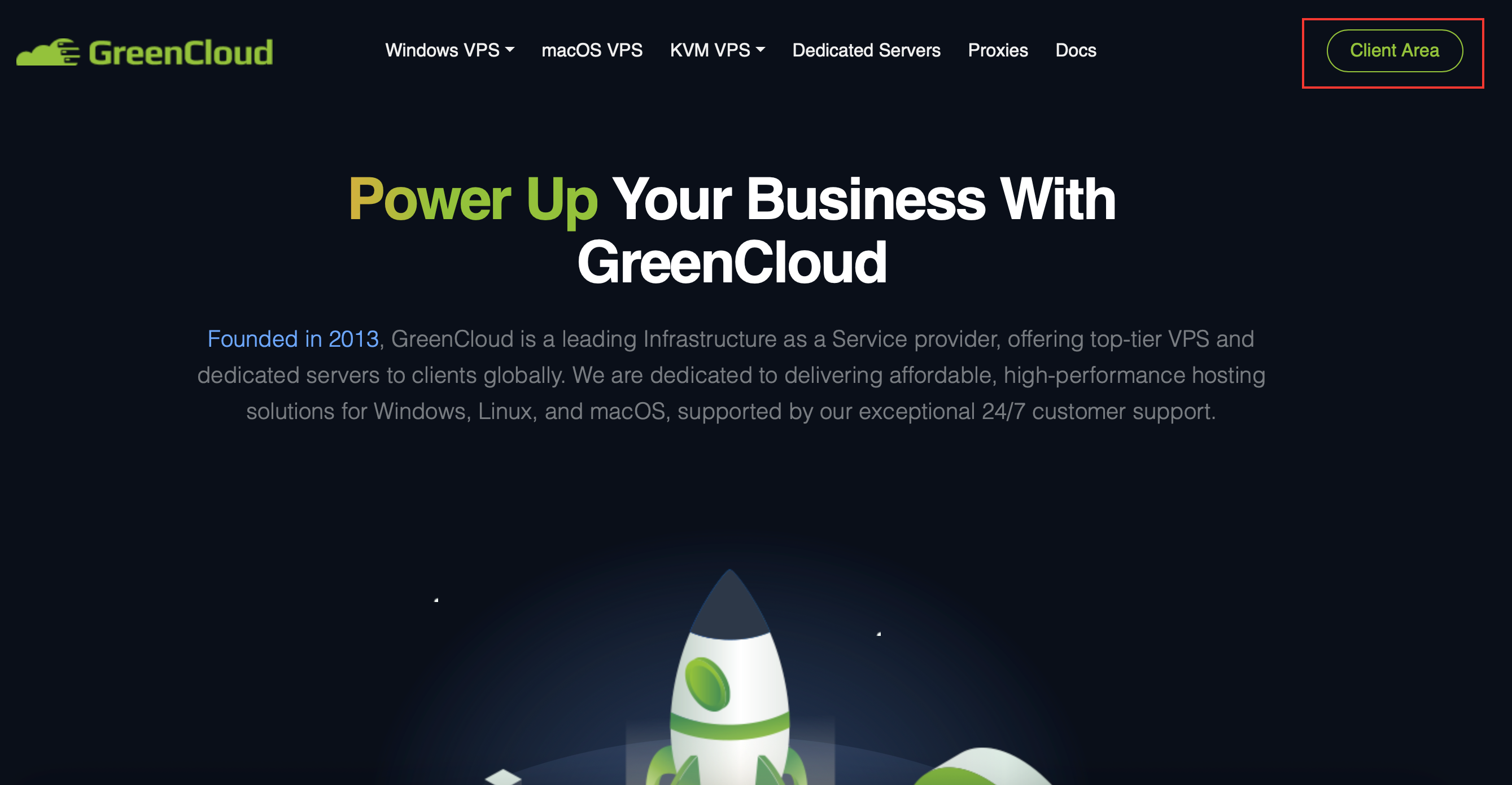
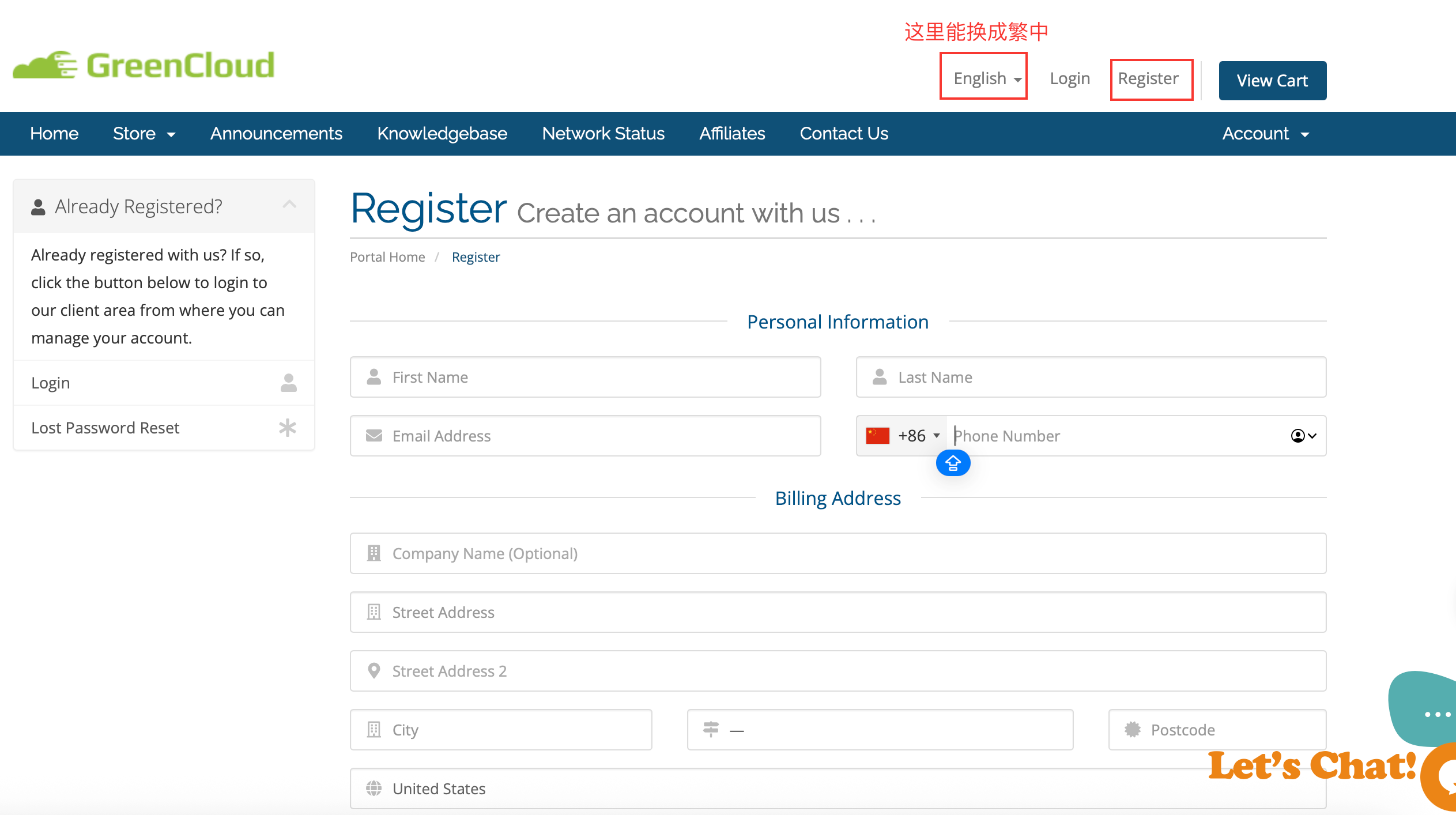
首先注册账号
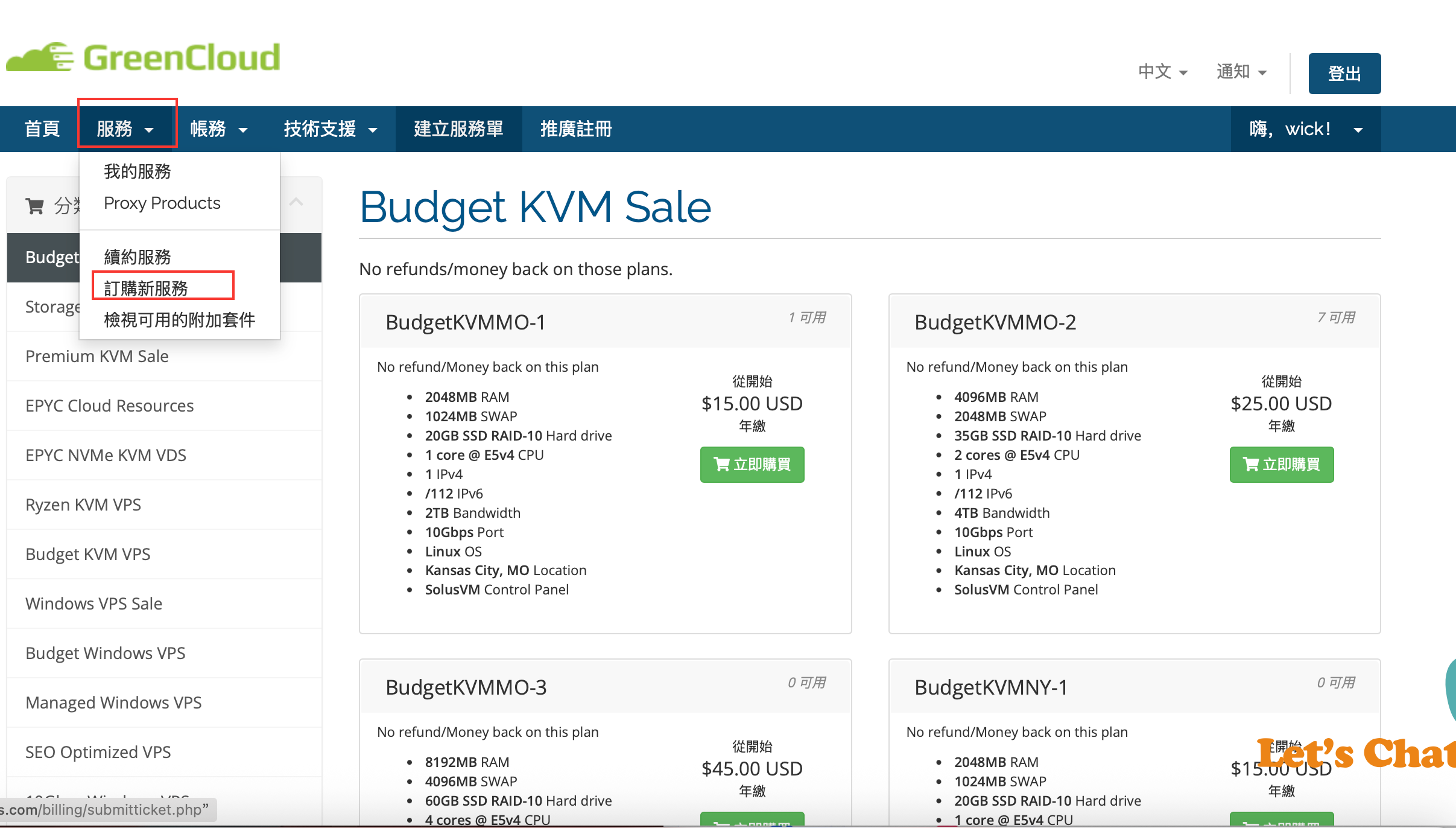
然后就去服务-订购新服务 ,选择你喜欢的机器,安装最新的稳定版Ubuntu系统就行(测试之后发现Ubuntu对1panel友好。有一点注意的是,你如果装了系统又去重装系统的话,本地ssh连接公钥会改变,后面有介绍)
选择原则:
便宜
若有境内访问需求:首选港台新日韩,次选洛杉矶等(离中国物理位置较近的鸡)
若无:可选德美英
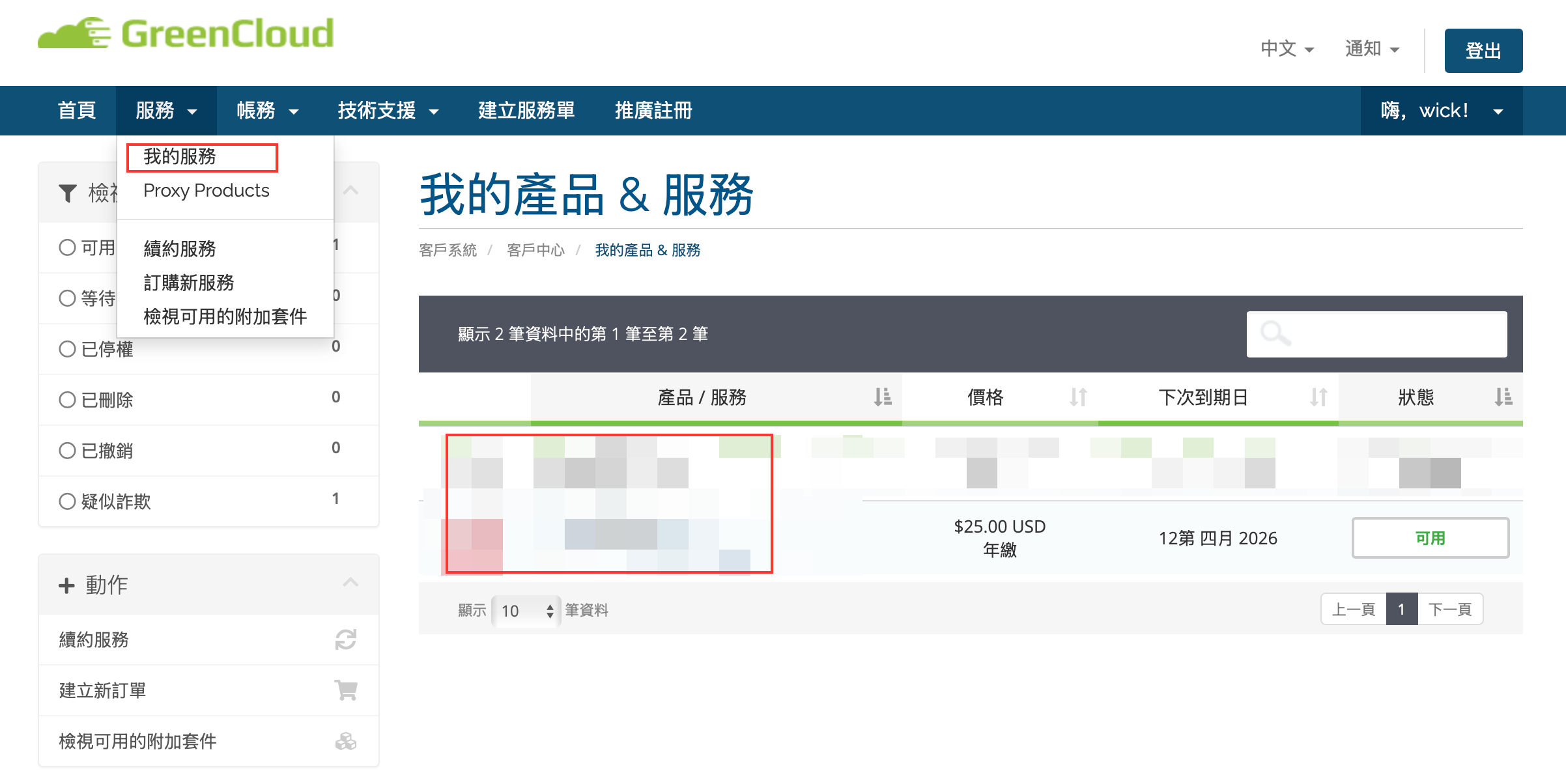
买完就可以去我的服务里面看你的机器详情了
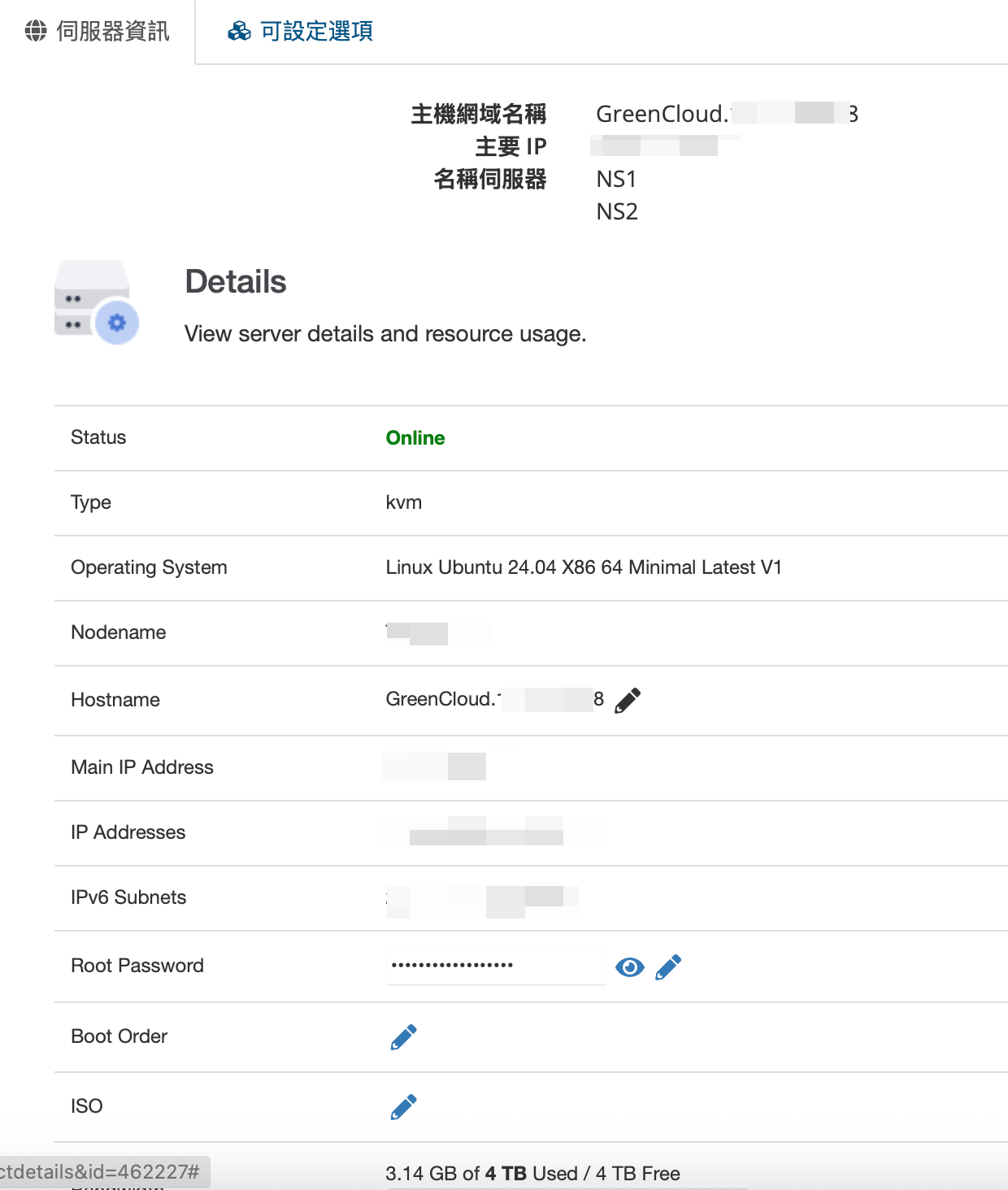
下图的IP地址和root密码记一下(密码最好不要自定义,用到来这copy一下就好)
这样就算买完鸡(vps)了哦
二、搭建面板
VPS都是Linux系统,但目前你只能命令行去操作机器,所以我们要安装一个可视化界面去管理机器,经过对比之后,在宝塔和1panel之间,ordis老哥帮我选了1panel,确实好看哦,而且集成了应用商店和docker,省的再去配置了
如果你是Windows/Apple/Linux(应该没人不用电脑部署吧)可以使用
https://termius.com/index.html 也可以用这个,不过我没试过
https://www.warp.dev 如果是Macbook的话直接用自带的
终端(terminal)就可以当然,你也可以通过greencloud机器详情页最下面的console直接进入控制台,但注意需要用Chrome或Firefox浏览器,因为safari最新版已经不再支持Java插件,而且不要用所有国内的傻逼浏览器
1panel命令行备份
https://1panel.cn/docs/installation/cli/
2.1、SSH连接机器
我们在终端中输入ssh root@你VPS的IP地址
然后终端会返回
root@你VPS的IP地址's password:
这时我们把复制的Root Password粘贴过来,点按回车
若控制台显示下图则连接成功!
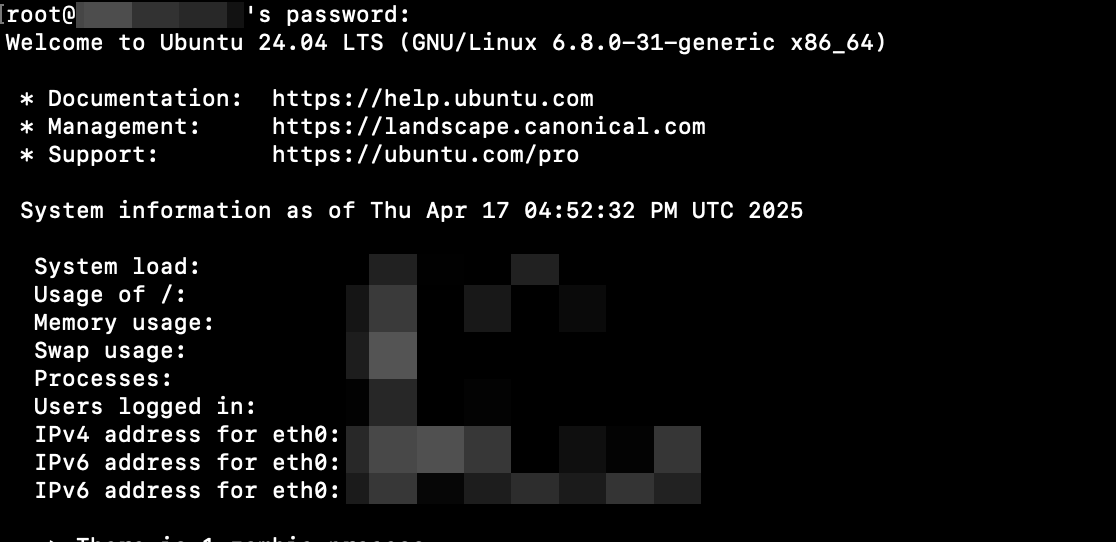
注意:链接可能会失败,比如下方情况
控制台若有类似输出
.....Host key for 64.44.157.18 has changed and you have requested strict checking. Host key verification failed.此时的情况表示远程服务器的 SSH 密钥发生了变化(因为我重装过系统,换成了Ubuntu):
ssh-keygen -R 机器IP地址然后重新连接就可以了
注意一次ssh连接有时间限时,接下来
首先去1panel网站查看教程,我们这里是部署到Ubuntu系统,所以采用Ubuntu命令:
curl -sSL https://resource.fit2cloud.com/1panel/package/quick_start.sh -o quick_start.sh && sudo bash quick_start.sh
如果遇到 Docker 安装失败等问题,可以尝试运行以下脚本:
bash <(curl -sSL https://linuxmirrors.cn/docker.sh)手动选择国内镜像源方案(全部采用默认路径即可)
当部署成功时,控制台会打印面板访问信息(一定先记下来),可通过浏览器访问 1Panel:
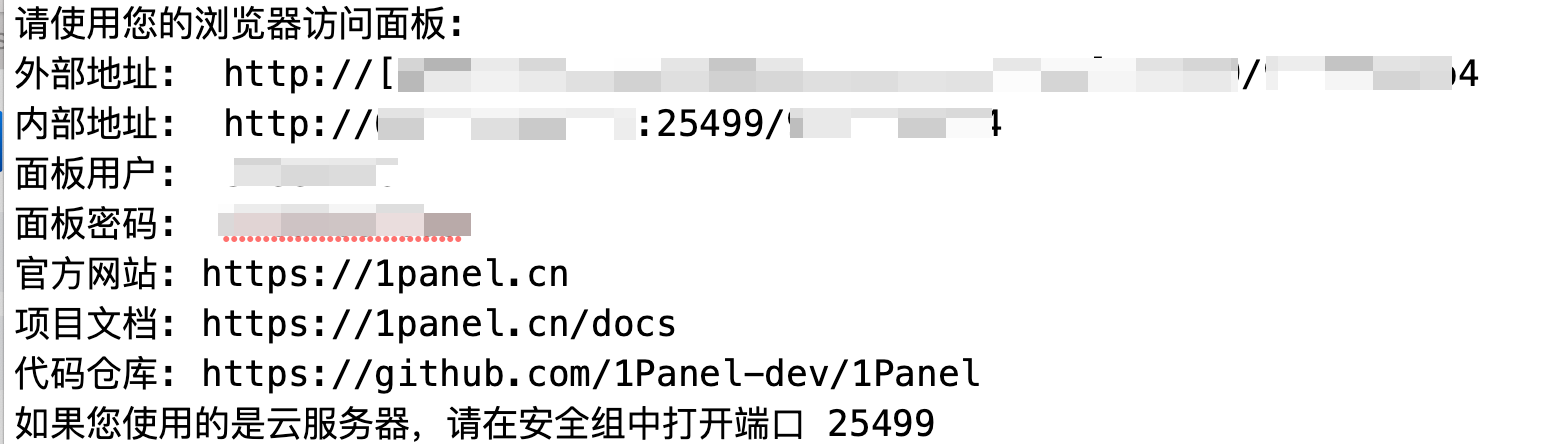
解释:
通常当你在浏览器中输入内部地址时,就可以转到1panel主界面(IPv4网络环境,新手默认这个)
若为IPv6网络,那需要用外部地址访问。
登录的用户名和密码已给出
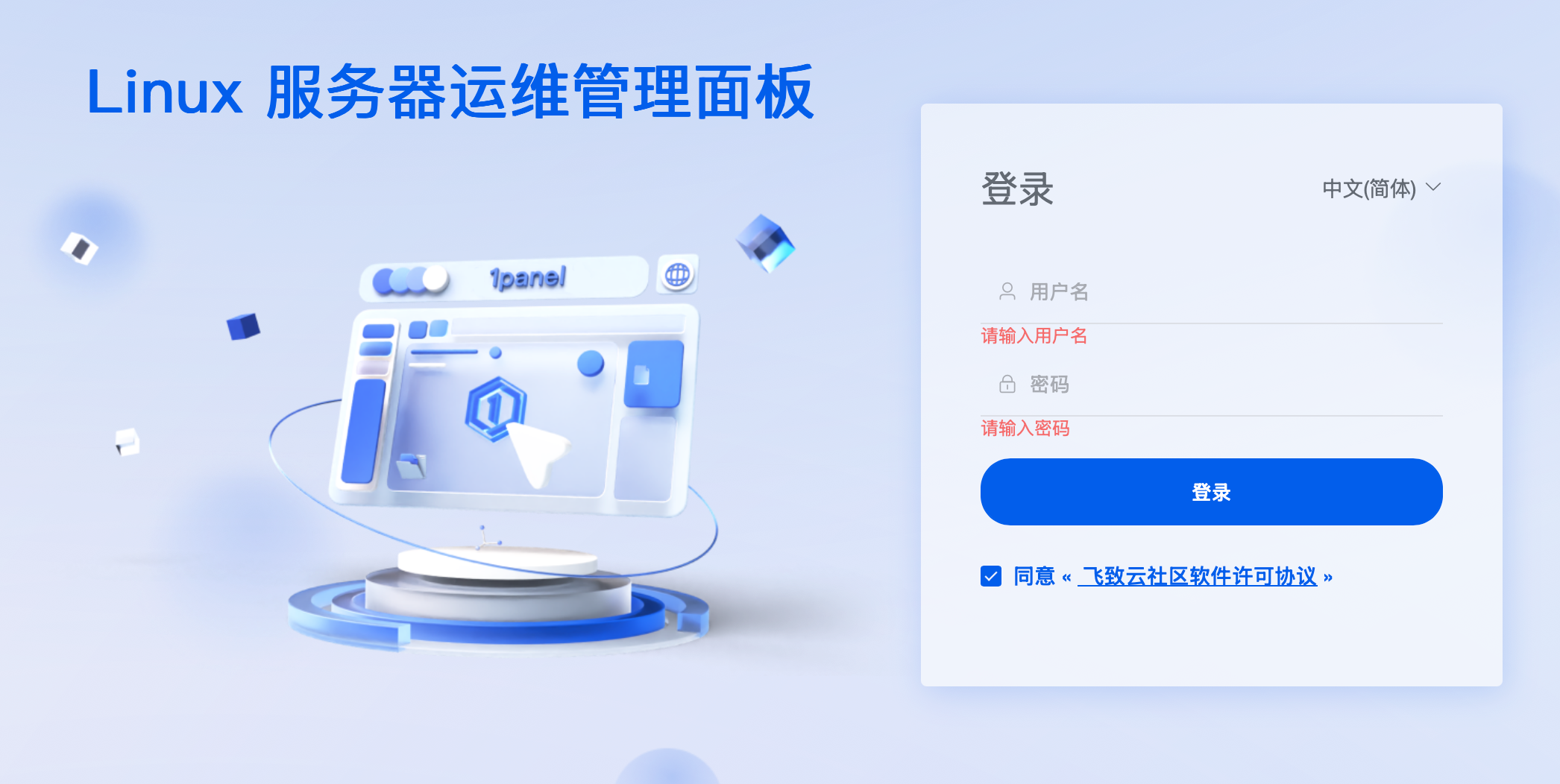
网页成功显示如下,然后登录即可
2.2、1Panel的主界面
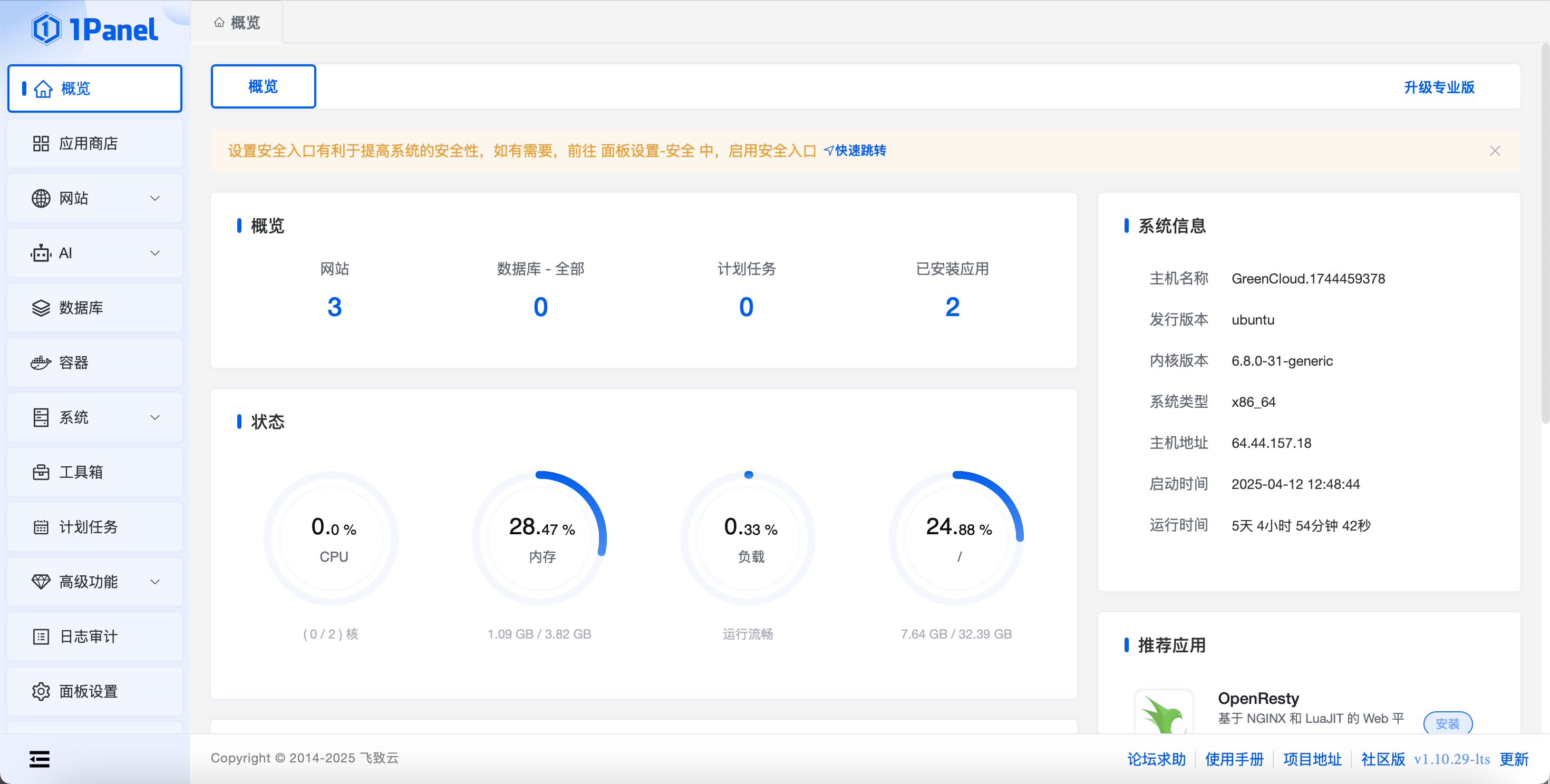
在此处查看你机器的状态(你也可以通过应用商店里的部署
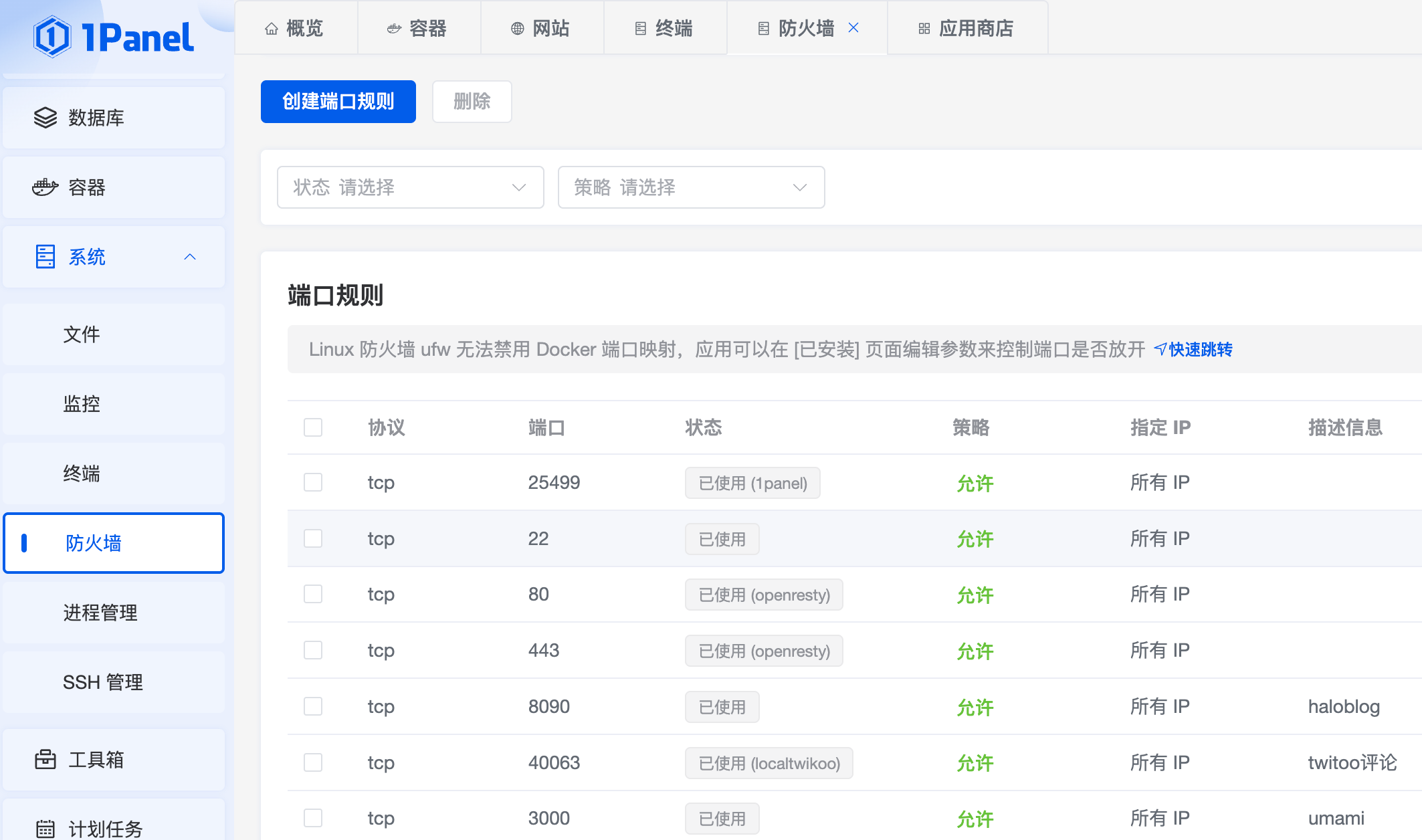
三、防火墙
最好打开防火墙,别让端口暴露太多
一开始没有辣么多规则,需要自己配置,但不要抄