
Halo的美化———''我的装备''页面
本文最后更新于 2025-06-20,若需联系:请发至[email protected]
题外:此文第90篇文,之后将不在别命中加入序号,仅供自记
本文的操作过于小白,主要也是为了自己以后忘了方便捣鼓,比较笨大佬们见谅喷
一、史记
未到位处还请见谅,俺知识面有限,暂时只能找到这些信息,因为前两年没咋关注blog圈
我的装备页面最早记录是在下文:
经张洪博主的魔改到了butterfly主题上:
又经困困鱼佬迁移到了halo这边:
二、安装
github安装,导入到halo插件即可
25.6.10更新,不知道为什么删库了,作者的源仓库没删,但是版本号变成了1.0.0,我这个是1.2.0,不管了放一个我的备份已不适配新版本
我是真麻了,作者删库之后又造了个新的还是啥,而且halo2.21.1之后不适配了,我还不知道以前编辑的内容在vps的哪放着,还好web archive上有很近的备份。。慢慢复制一下吧
三、页面
新建一个页面
名称:随便
别名:equipments
四、添加装备
在halo控制台-内容-我的装备内可以进行分组和新增,如下图
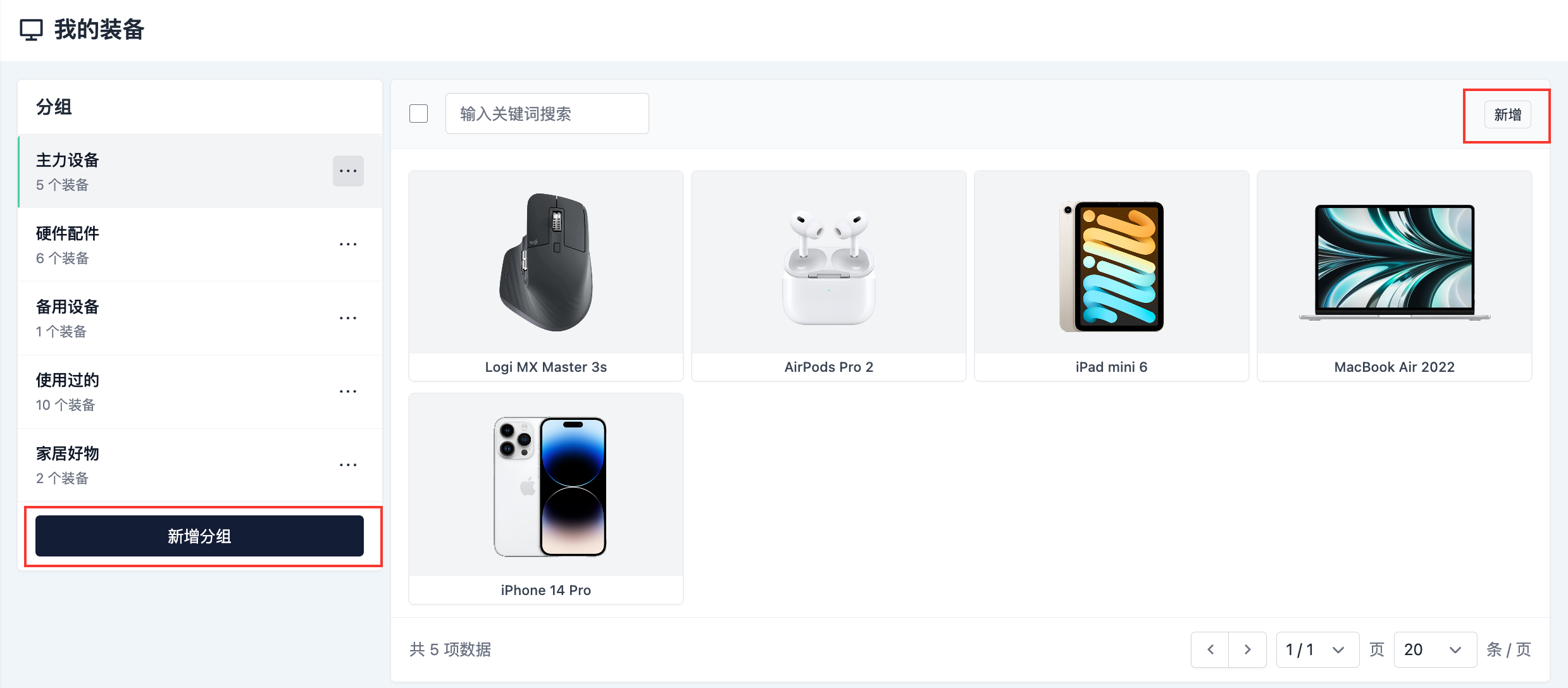
这里暂时看一眼挂了一点设备的样子,我们先不添加,需要先去找图才能添加好
五、寻找图片
上图中的设备图 都是需要我们自己去网站找比较清晰的图片,抠出来的透明背景图,我就没学过ps,但是也是会这种基础操作
5.1、找图
以MX Master 3s为例,我们需要先找到有这种正面图的网站
首先选择官方网站找图:
https://www.logitech.com/zh-cn/products/mice/mx-master-3s.910-006565.html?sp=2&searchclick=logi
若对于Apple的往年设备这种类型,其官网(非当年新品)通常没有上架图,我们可以借助Amazon等购物网站来找到这种当年的宣传图:
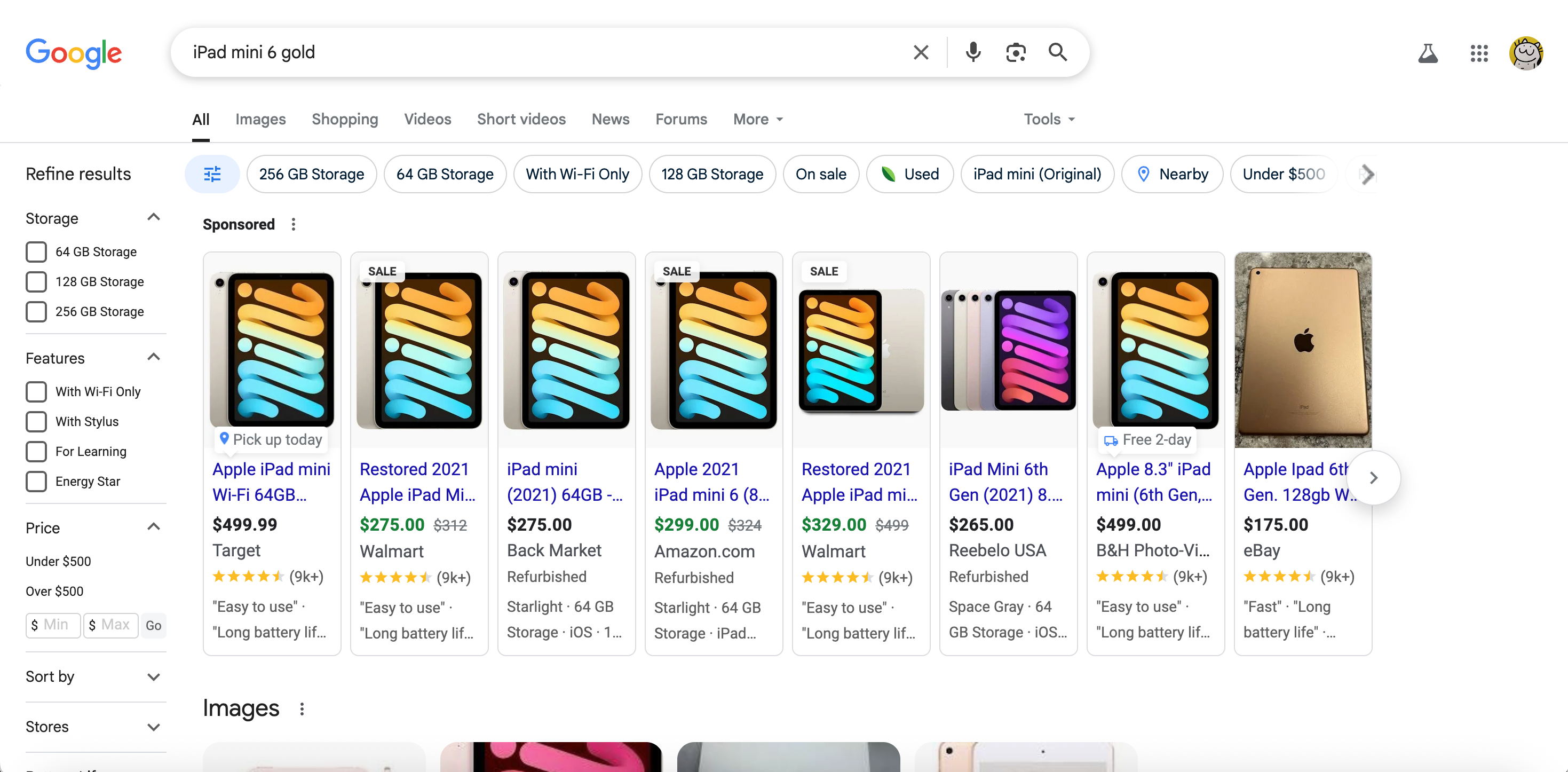
进入该网页
5.2、下图
利用开发者工具来下载你需要的设备正面图,但不同浏览器的操作可有不同,这里以safari和chrome为例(非常推荐safari)
!下面的操作都是在当你打开网页之后 !
5.2.1、Safari
开发-显示网页检查器
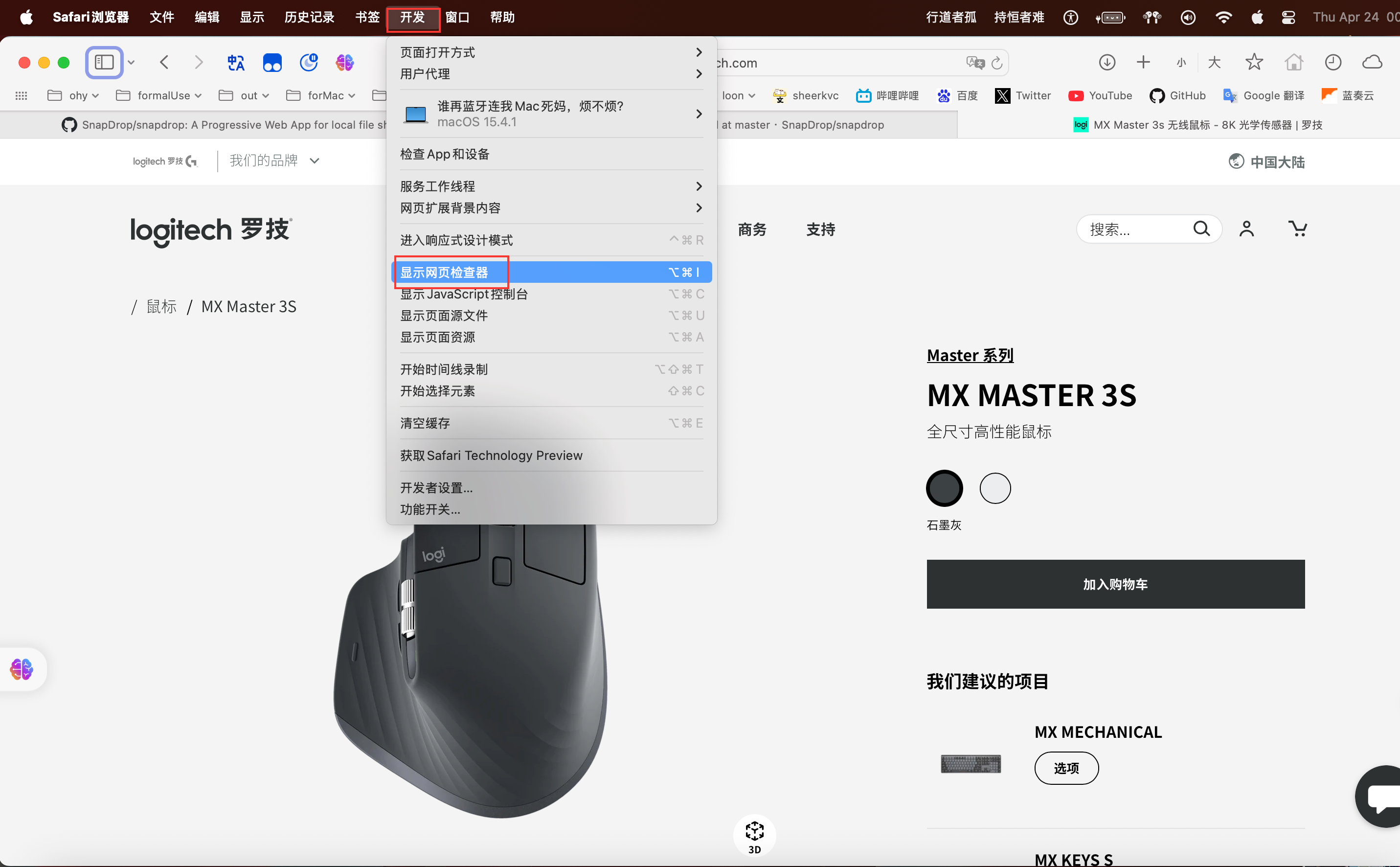
点击图像一栏,滚轮滑动寻找所需图片。
不要先点下面的文件,要不不能滑动找很慢
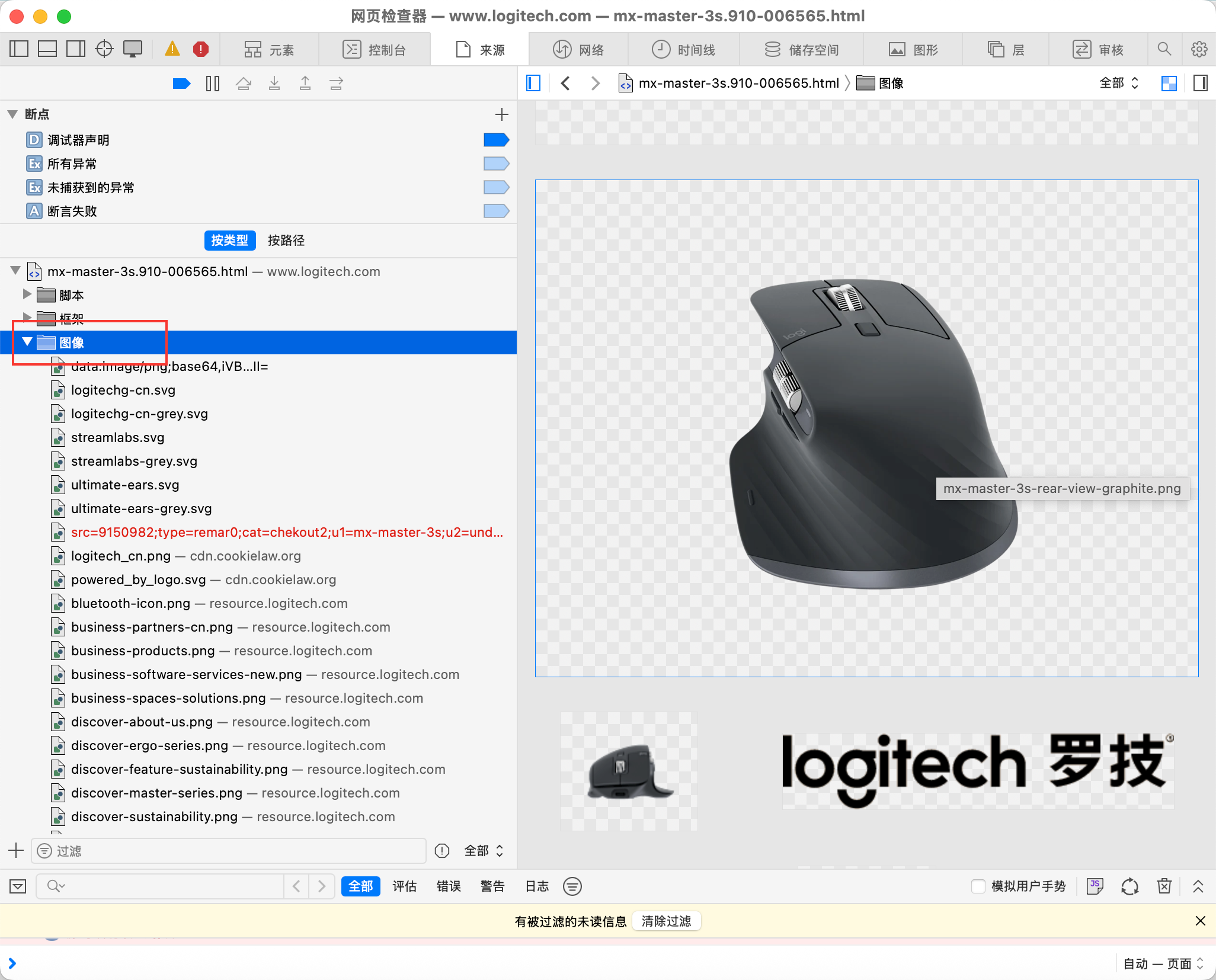
点选右边的图片,左侧会自动跳转到此图片文件,右键新标签页打开,新标签页右键保存
Q1:为什么不直接把右侧图片拖到桌面?
A1:容易变为.webp,后续还得转换格式再去抠图
Q2:随便找一个图不行吗?这太麻烦了
A2:别嫌麻烦,这不太难。要求高找的图才好看一些。要求因人而异
下面是一段Safari视频演示:
5.2.2、Chrome
没有safari简洁舒服
还是先打开网页,Fn+F12打开开发者工具 ,网络,筛选图片
若电脑无Fn键,直接F12即可
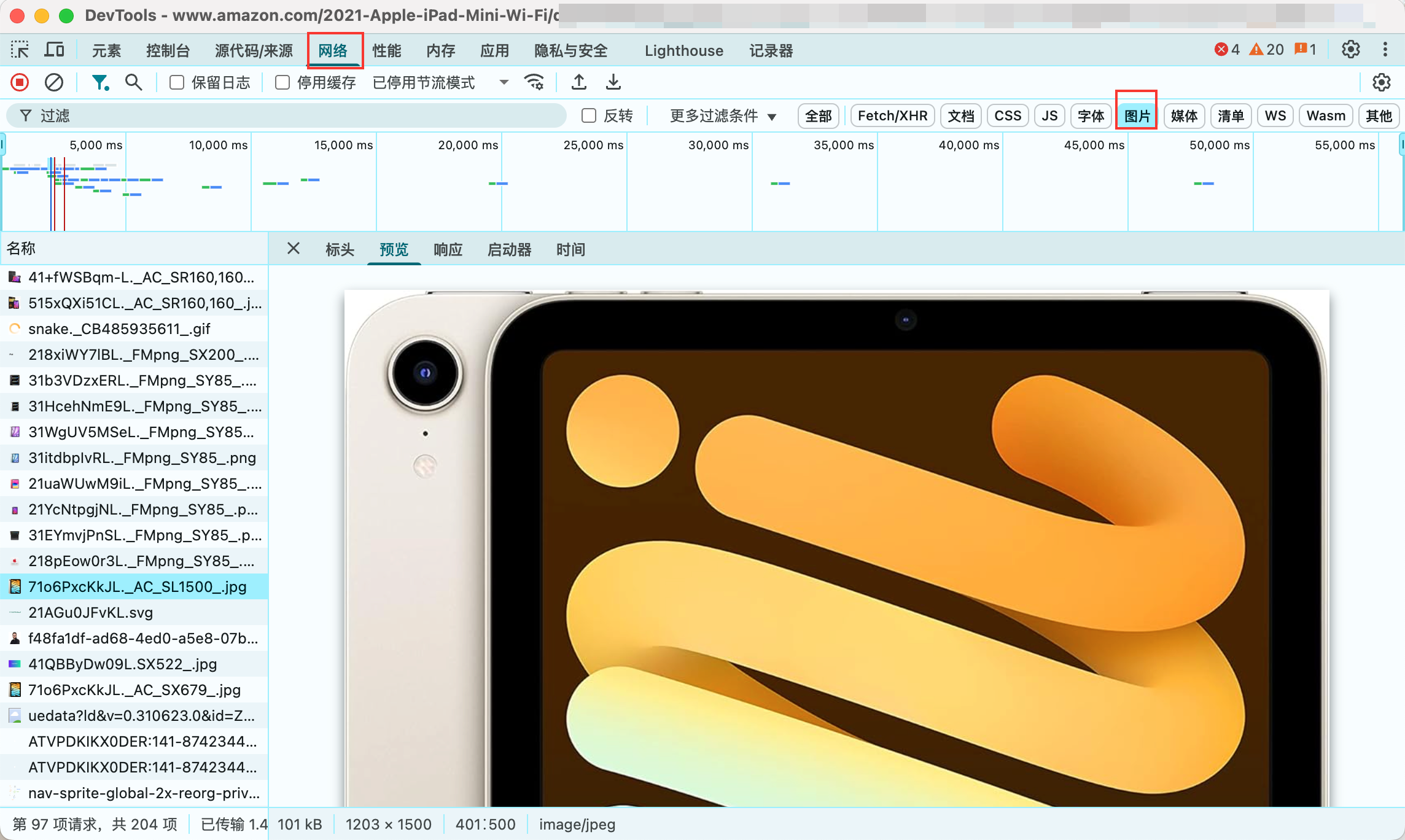
慢慢一个一个找到你需要的图片然后保存即可
速度很慢,safari还能一股脑往下滑找,这只能一个一个点,而且还不一定能有这功夫找到,非常不推荐
下面是一段Chrome视频演示:
以上是这俩浏览器的方法,只是我在用,如果有大佬有更好的方法我必须一定采纳,本人比较笨也没搞过只有这种水平了
六、抠图
这里用到了Photoshop,学习版相信大家都能找到,不展开了。我比较笨,只会下面这种笨方法
将下载的图片导入到Photoshop中:
这里以mba m2的图片为例,因为他自带了非透明背景,需要我们去变为透明的,便于演示
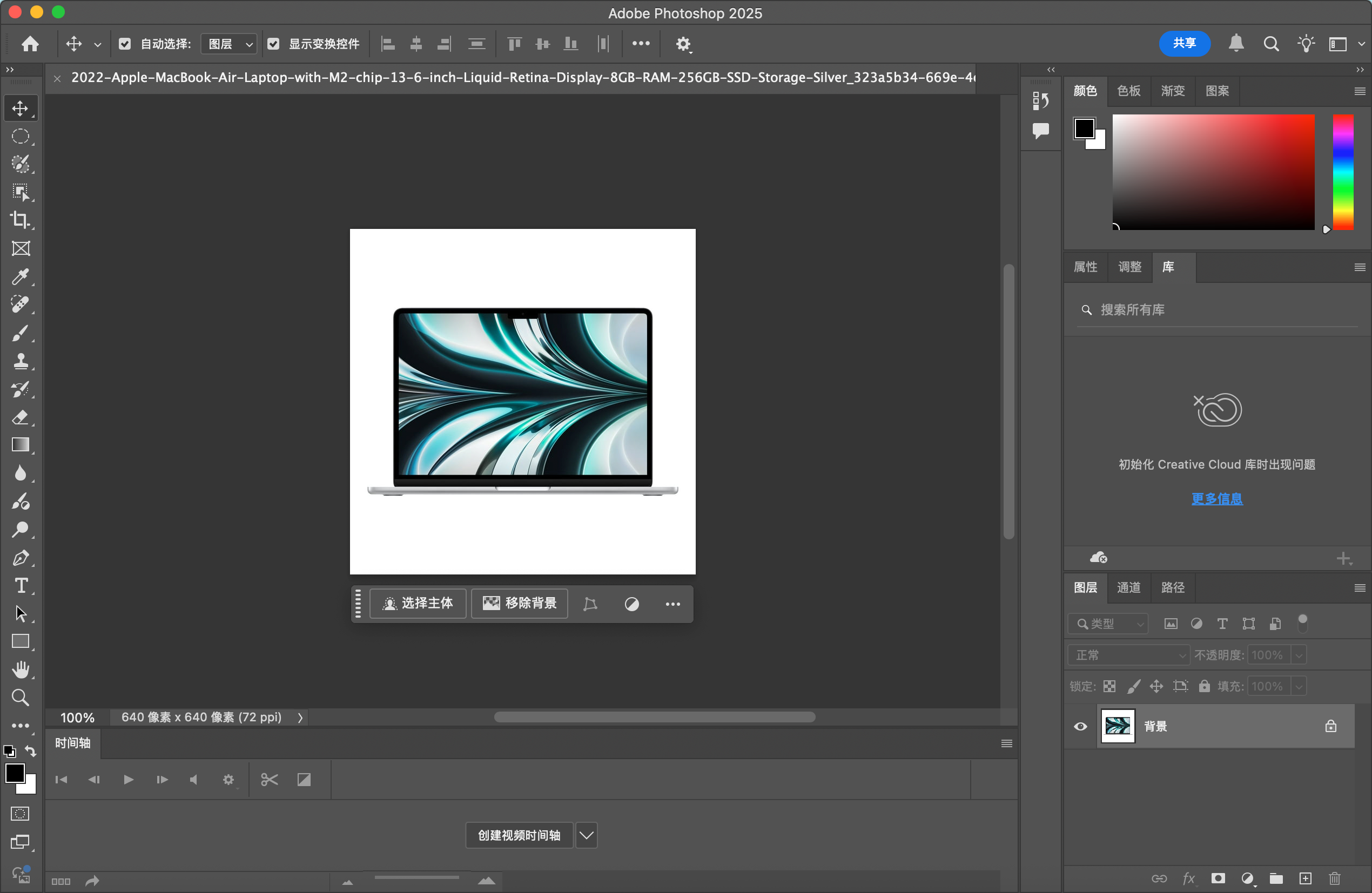
现在的背景为白色,与图片间距过小,若我们点移除背景可能会将电脑主体图的一部分错误删去。
所以我们可以先点一次试试,如果出现上面情况,进入图像-画布大小 中增大四周边距,然后再次尝试移除背景即可
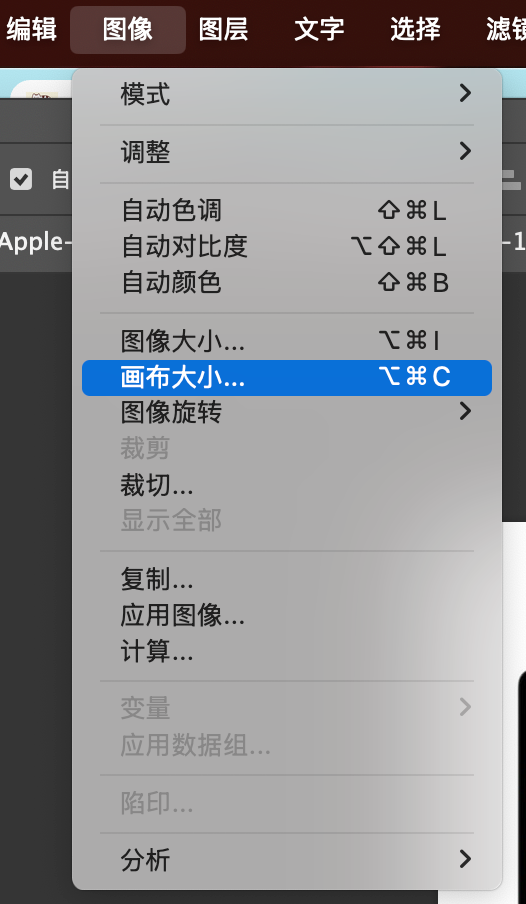
要够宽,高的话上下间距多个400px(多扣几张就有个大概数)就OK了,整体为一个长方形就OK
比如:(已经是透明背景了)
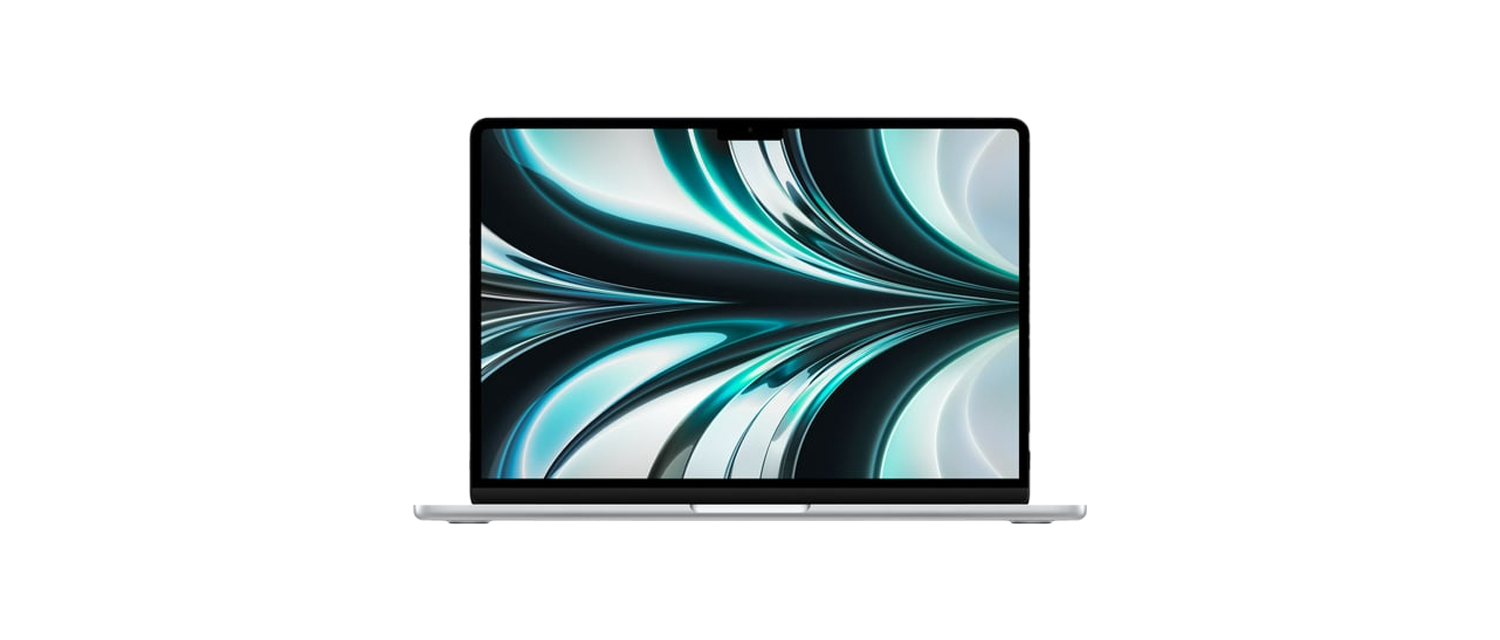
间距最好宽 : 高 = 2 : 1,放在页面上好看一点
七、插入装备
halo后台-我的设备 。新建,参数如下
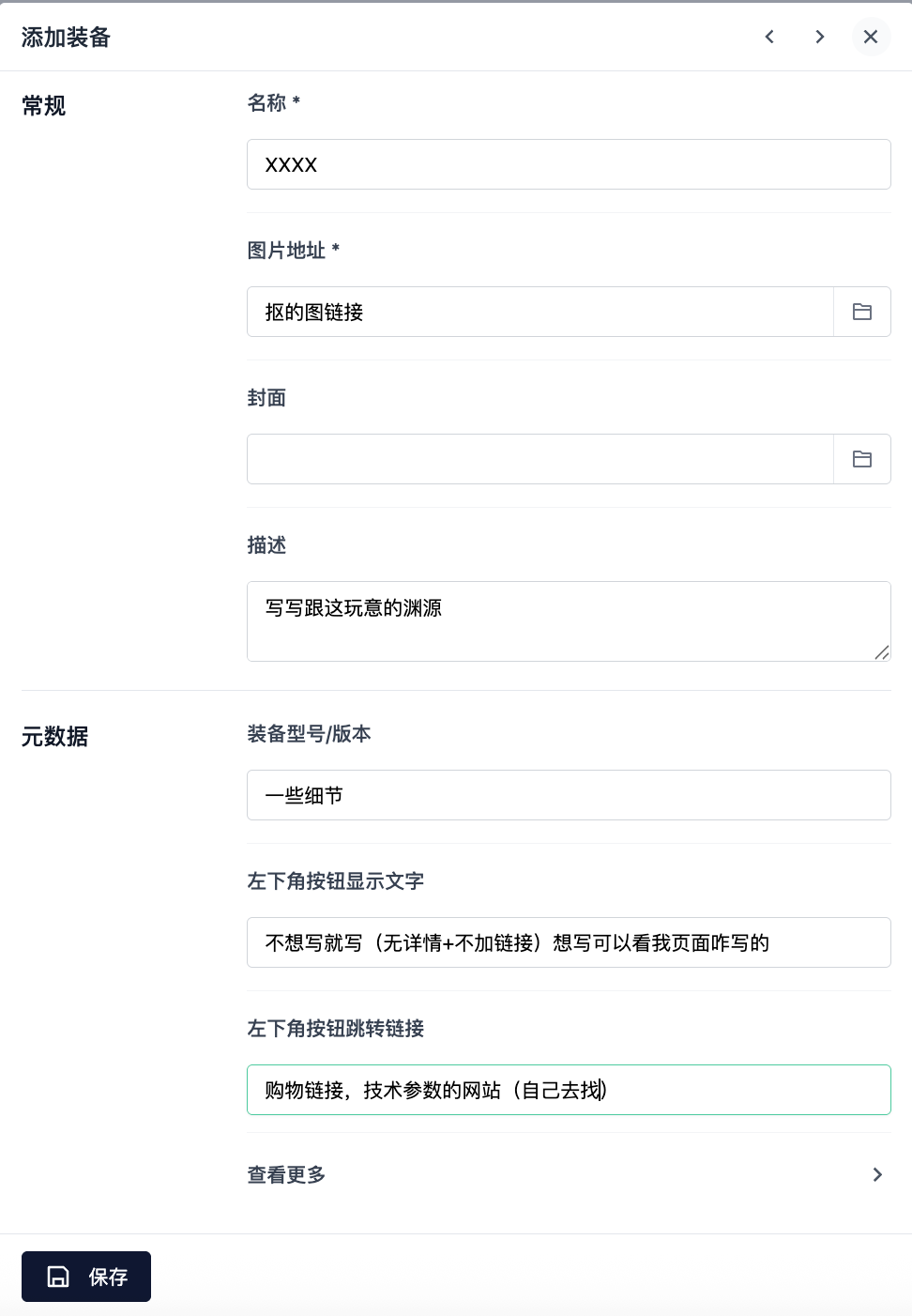
哦了, 剩下就是重复工作了。理论上能做个py脚本流水线。。不过我都搞完7 8张了。。也没多少设备能写上的,就先这样吧
这么看看貌似也不算太复杂emm,就是得有时间折腾