HKC带鱼屏-上手体验
本文最后更新于 2025-11-01,若需联系:请发至[email protected]
why
因为以后要看文章,上面也要求过了,所以就随便选了选。
经典了看了一圈起手,发现27寸的还不错,但是总感觉少了点什么。加上有那么一点点怕以后配一个Win的私心,还没碰过带鱼屏,所以纠正搞一个合适的。
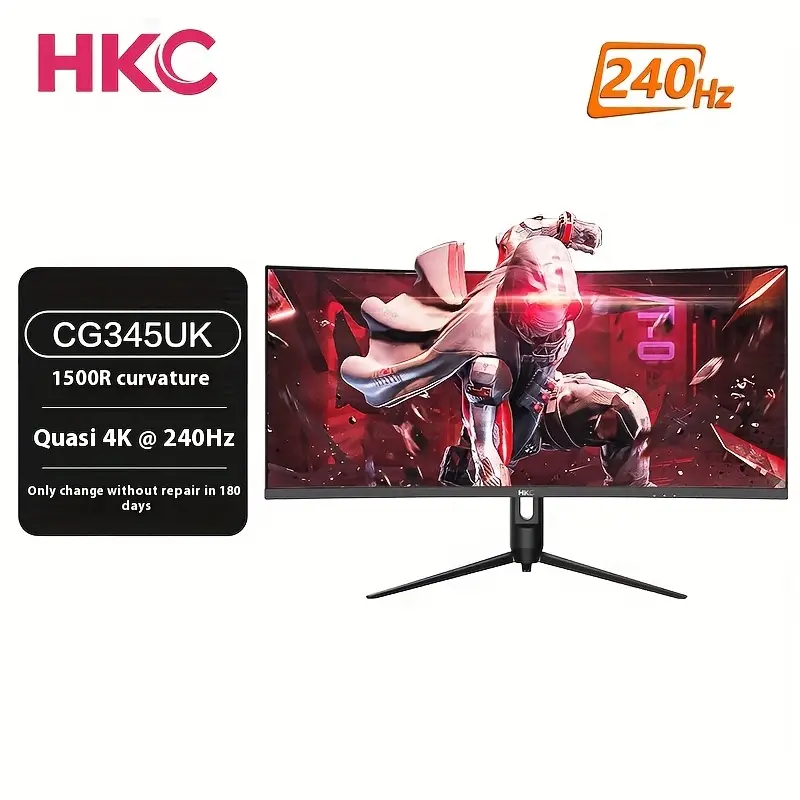
看了一下。就这么几款适合,沟槽的福州国补不是给人的,是给黄牛抢的。废物省会。
这几个带鱼屏都是34inch,但是抢不到国补的话还是HKC的便宜一点,所以没办法啦。OLED屏幕更贵我滴妈啊。抢到国补的话可能就看牌子买华硕的TUF GAMING了:内置音箱+电源方便一点,聊胜于无。
买挺快,JD本地仓次日达。
外观
确实大,能3D旋转也不错(0.5x广角)
实际看着没那么弯
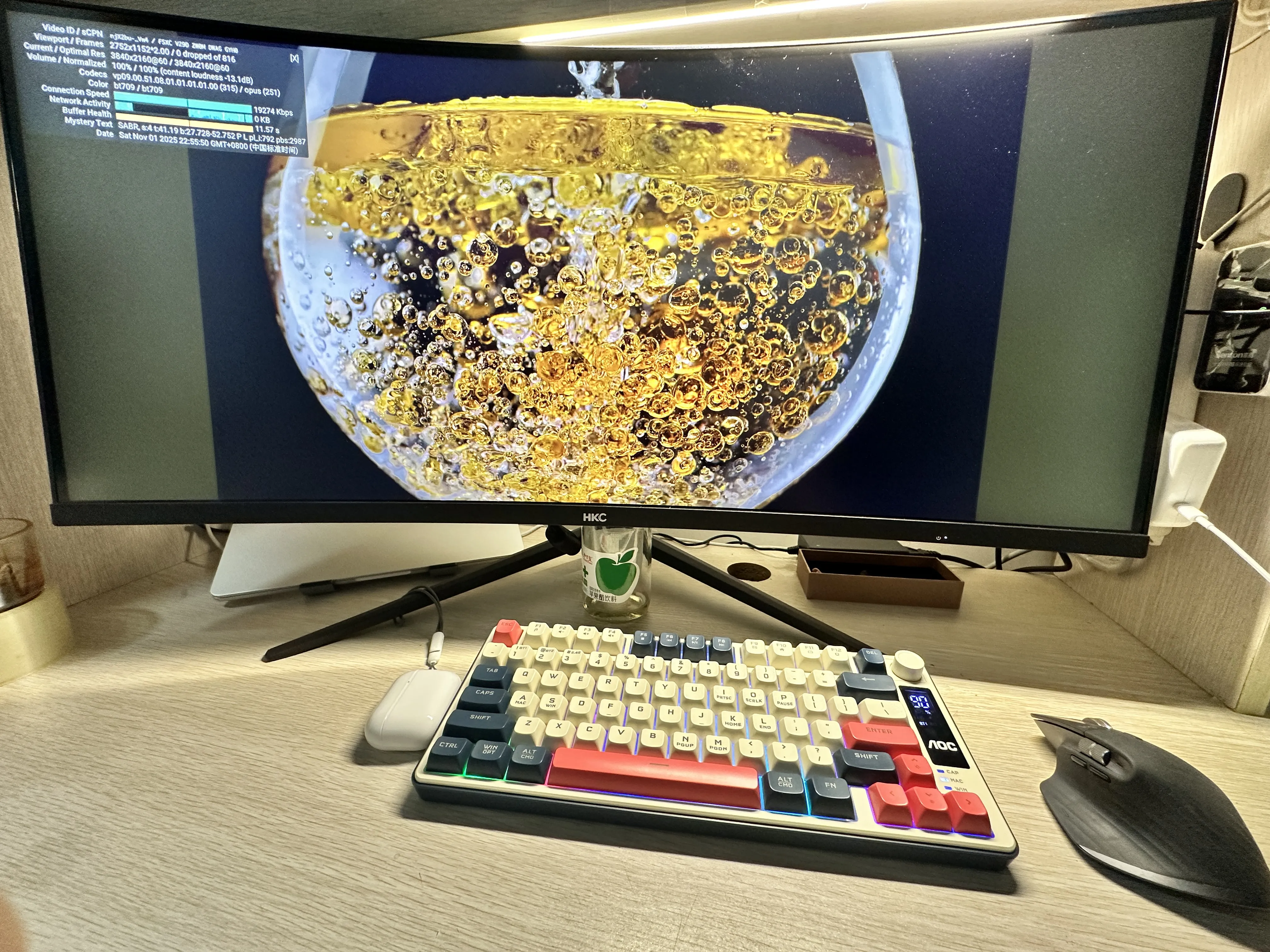
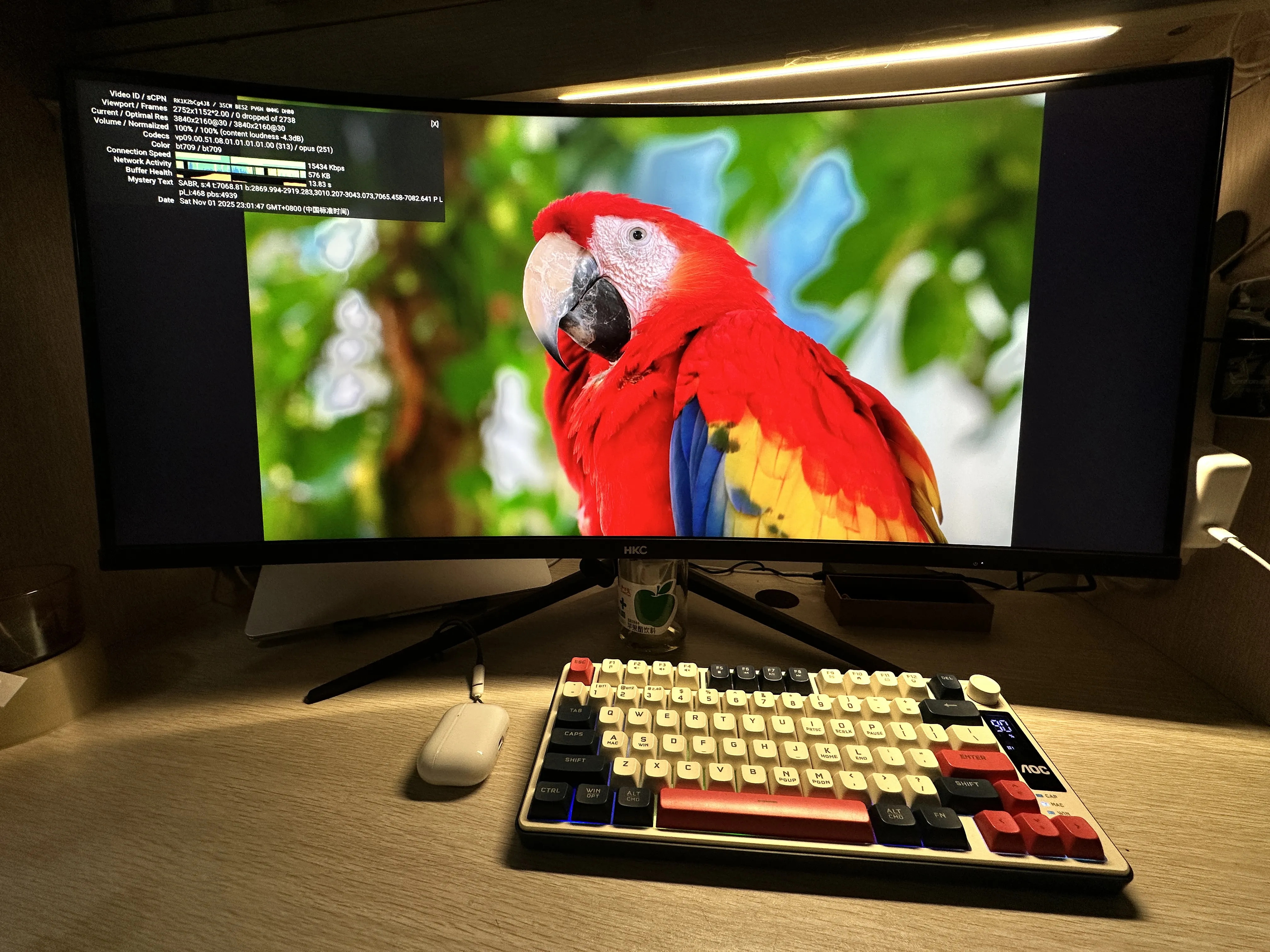
色准也不错,可惜和网上说的一样,看视频左右利用不起来,看电影还行。不过我这边的网是跑不动4K了。
折腾过程
众所周知的原因,macOS系统中给出的分辨率不是完全的,且仅有几个选项支持高清的HiDpi,看了一下网上的解决方案,我还是选了第一种。
分辨率设为2752*1152好一些,不然字太小,看自己还是。
一、BetterDisplay
下一个betterdisplay,新建一个虚拟屏幕,符合显示器的尺寸就OK
不知道为什么截图中有点暗,后边我再调调。
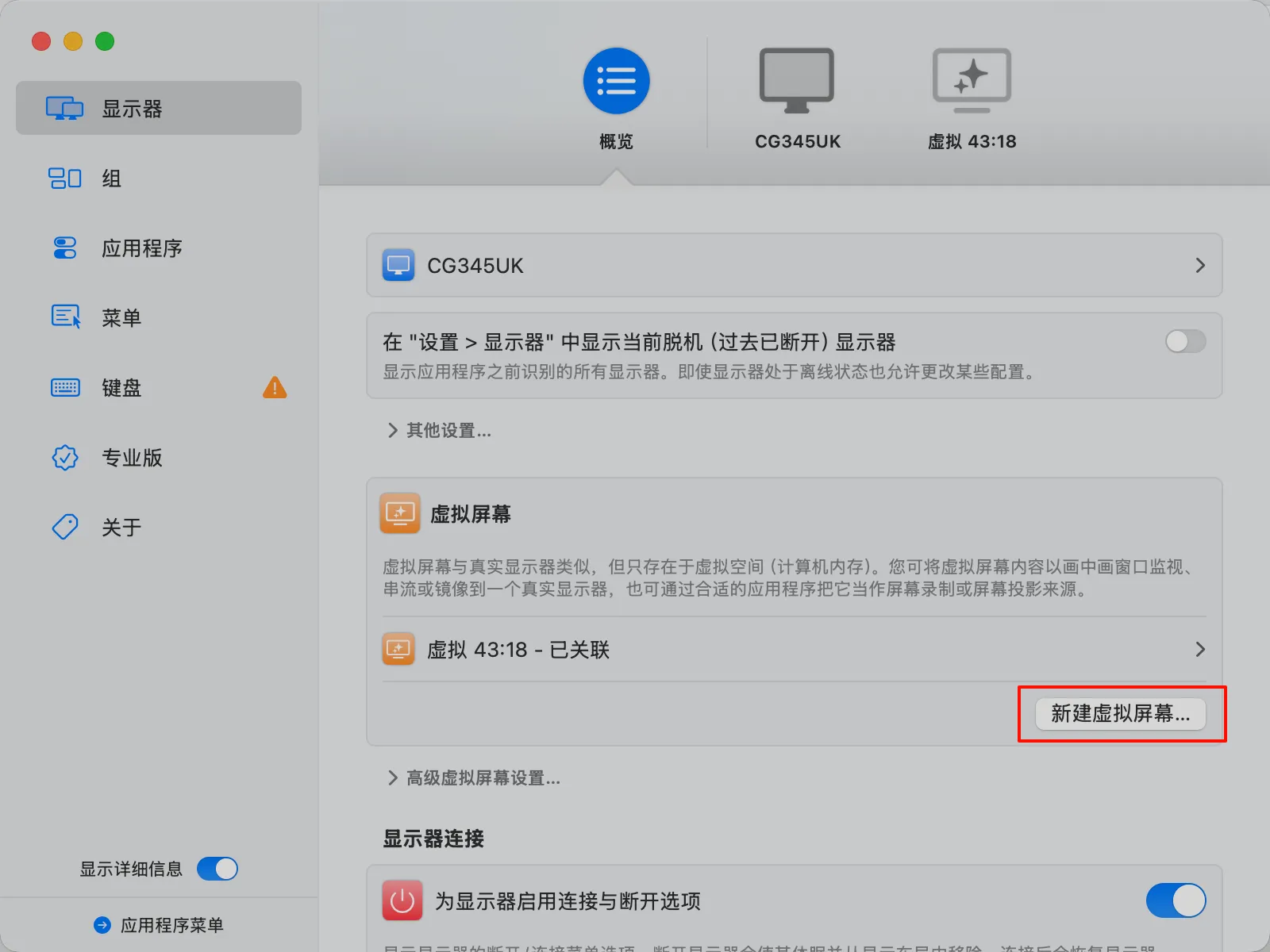
然后mac设置-显示里,把虚拟屏幕设为镜像显示器,显示器设置为主屏幕就OK了
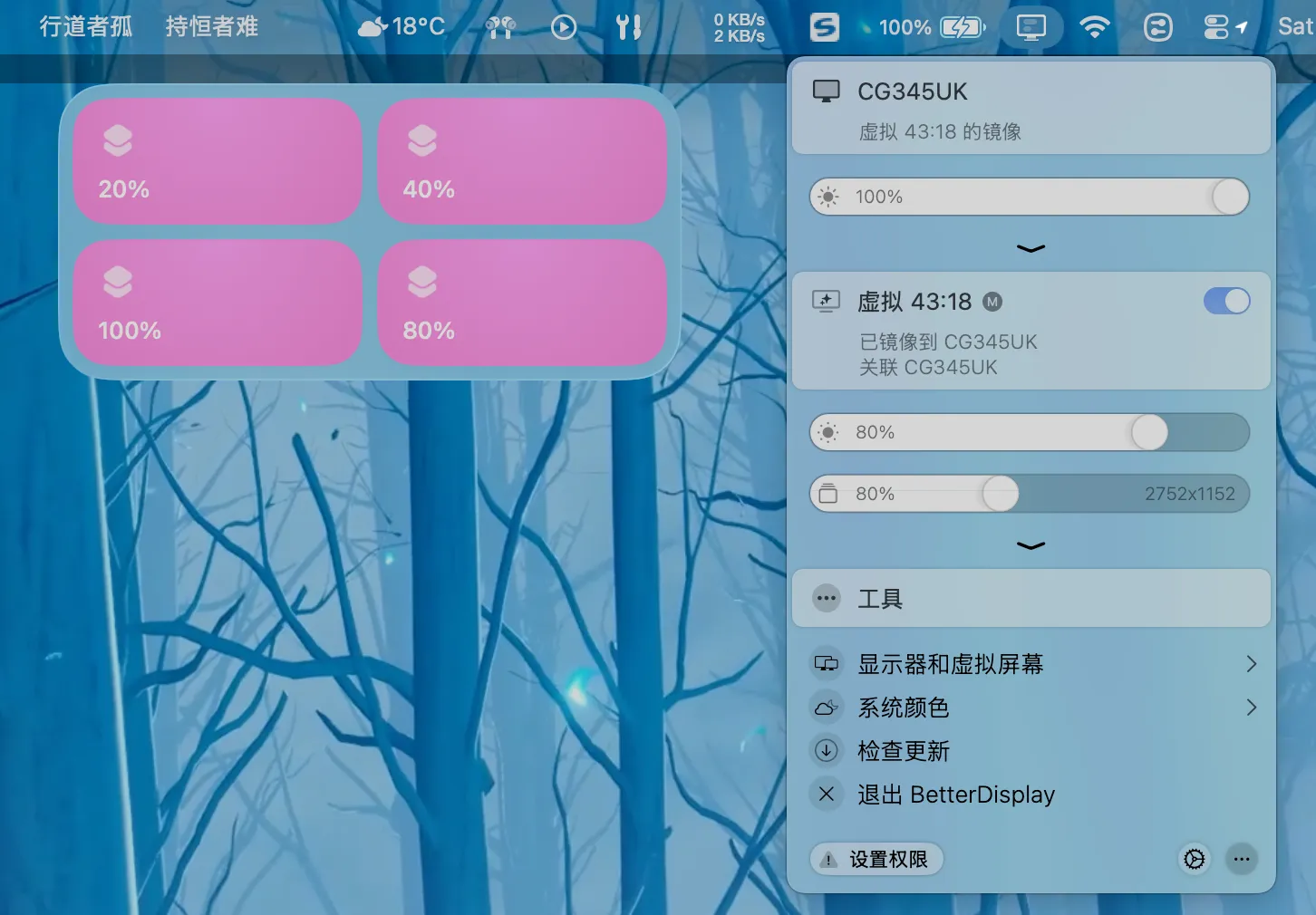
比第二种方便的是能菜单栏调亮度,bd也支持快捷指令调↓
二、One Key HiDPI
对亮度不感冒的,可以用github的这个
clone仓库到本地or或者直接:
bash -c "$(curl -fsSL https://raw.githubusercontent.com/xzhih/one-key-hidpi/master/hidpi.sh)"
运行,我这个WQHD的440*1440的,分辨率设为2752*1152好一些,要不字太小,而且后者正好是前者的125%,也符合Win本上的要求。
注意要用HiDPI啊。
final
总体很满意,只是桌子太小了有点太靠前,吃饭的时候可能只能手端着碗吃了)