
NAS价值回收行动(三)——上网插件
本文最后更新于 2025-09-18,若需联系:请发至[email protected]
写在前面
上网的插件有很多:
PassWall、PassWall2、SSR-Plus、OpenClash、Nikki,除nikki外,其他GUI太繁琐了,尤其是openclash,简直就是一坨屎,就差把“我拒绝任何非科班人员入内”的标语写在门口了(并非贬低,但里面繁杂的设置项实在是不友好,加上多年的开发,里面多少有用的都不知道。。。)。
其他部分插件下载地址放在下面:
https://github.com/AUK9527/Are-u-ok
我选择了最新的Nikki分支,单纯因为他图形化更方便
本文以UGOS Pro+iStoreOS+Nikki为例
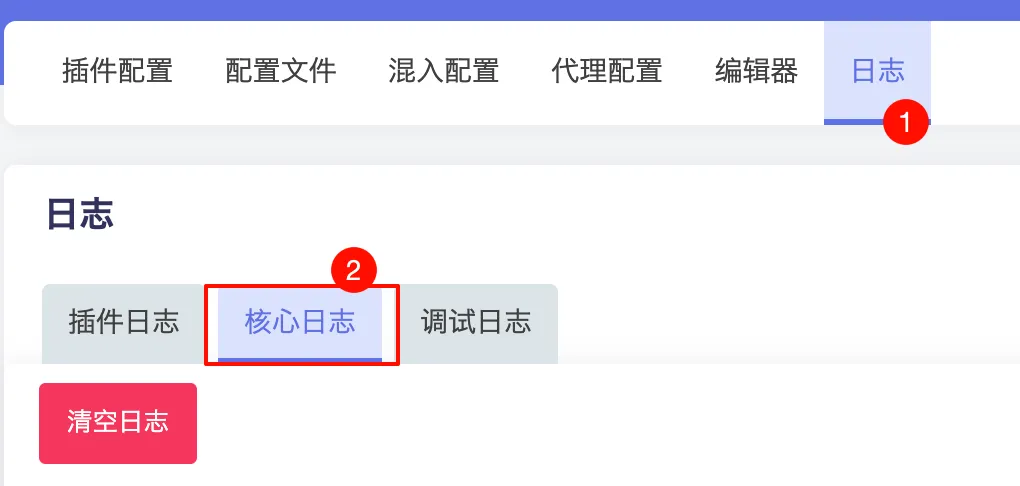
要养成找问题就去查看内核日志的习惯
安装nikki
ssh到旁路由(不是nas)主机后,执行:
wget -O - https://gh-proxy.com/https://github.com/nikkinikki-org/OpenWrt-nikki/raw/refs/heads/main/feed.sh | ash

国内镜像版
然后执行↓
opkg install nikki
opkg install luci-app-nikki
opkg install luci-i18n-nikki-zh-cn若成功,服务项中会出现nikki一列
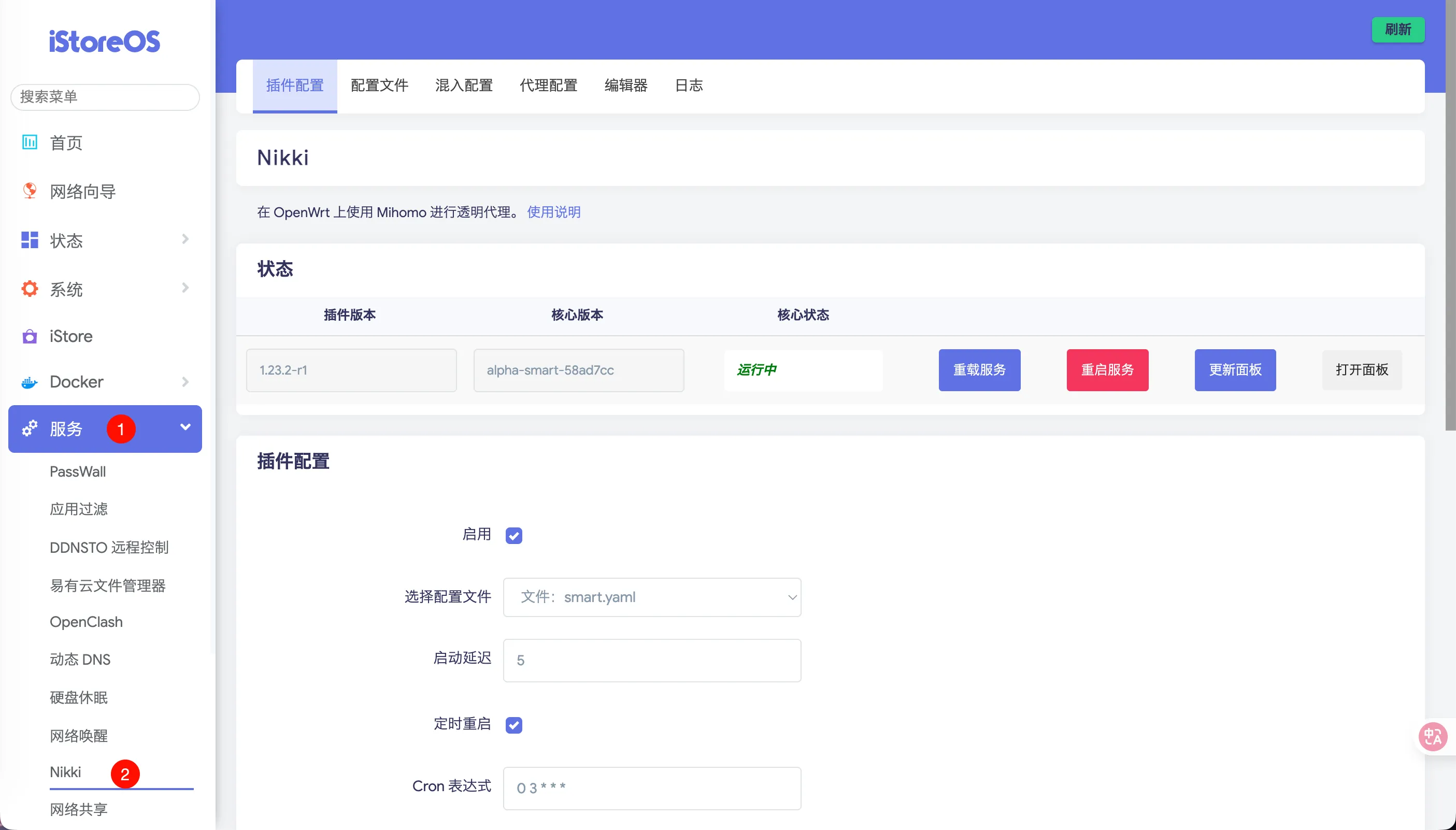
到这里,你已经完成30%的内容了
配置Nikki
推荐在电脑的桌面新建一个文件夹存放以下所需文件,以防文件多了找不到
更换内核文件
nikki的配置相对openclash要少了60%,但对于新手还是略显太多,而且有许多一开始看不懂的不明所以项,最好还是有一份配置文件直接导入方便,所以这里我把我的内核文件放上:
导入方法:
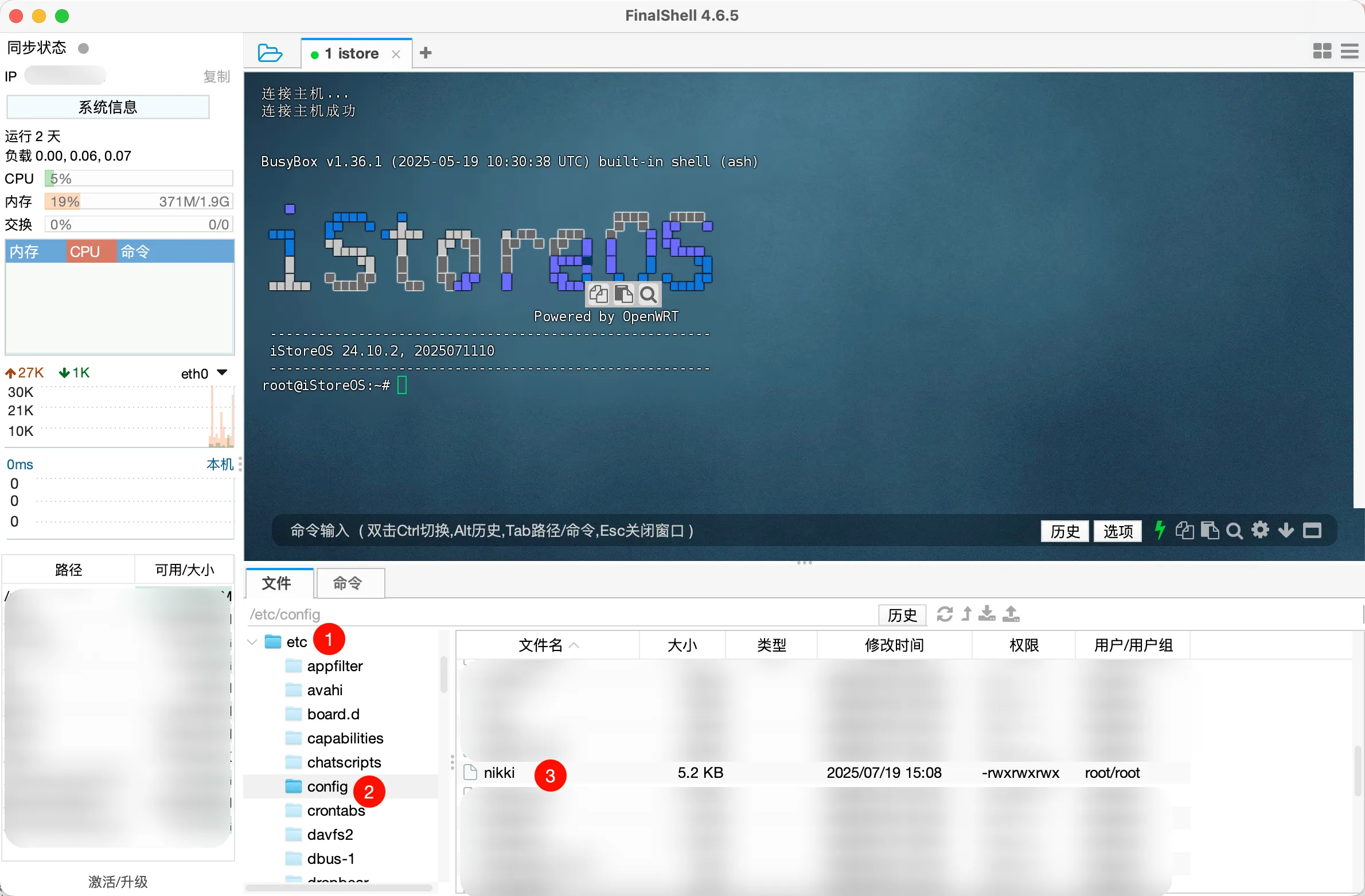
这里我借助finalshell 实现ssh同时查看文件夹的操作,软件如何操作自行google
停止运行nikki后,ssh旁路由,找到/etc/config路径,将你下载的nikki文件(📢没有后缀名),复制过来,覆盖掉原来的nikki文件
当然你可以用txt文本文件的形式来查看里面的内容
右键文件,修改权限,把可执行全部打开,保存
更换内核
我选的是mihomo最新支持smart的内核版本,一步到胃嘛,反正也不难
下载「内核文件」
作者提供了X86/64机器更换的快捷指令,可根据此页面使用命令行配置:
当然,这里我也要说明如何手动更换:
1、在mihomo的Pre-release 中下载最新的内核,选择你机器类型的内核下载,若安装时alpha不通,则尝试compatible版本,次之goXXX版本
2、解压后,重命名为mihomo,先放搁电脑桌面文件夹里
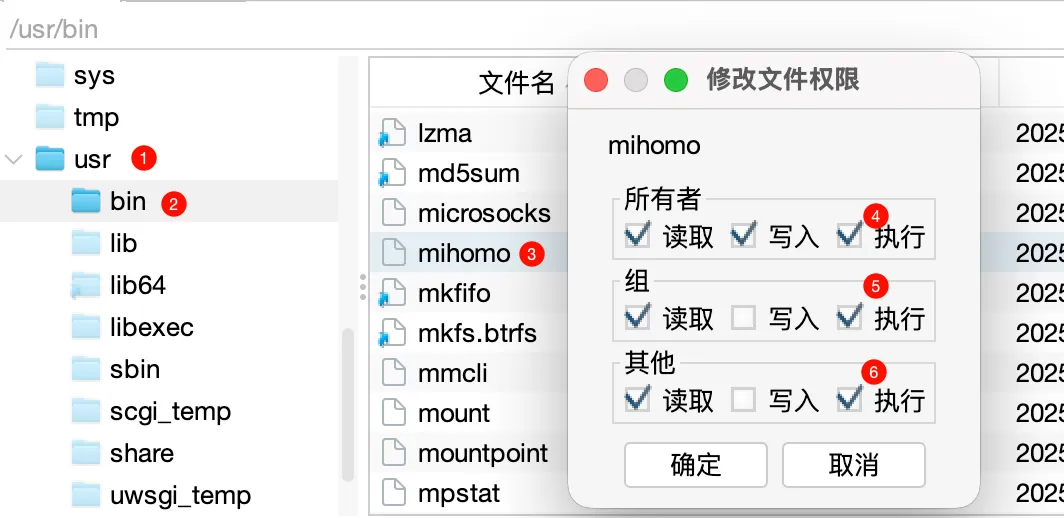
3、/usr/bin/mihomo路径下,替换原有的mihomo文件
4、右键更改文件权限,如下图:
5、重启nikki
查看内核日志,是否正常运行
训练「model.bin」
本步骤需要用到的文件名称为:(这里单独列出以防步骤冗杂,导致思维混乱)
smart_weight_data.csv
transform.go
go_parser.py
train_flexible.py
model.bin
还是在mihomo下载页面,
下载transform.go文件:
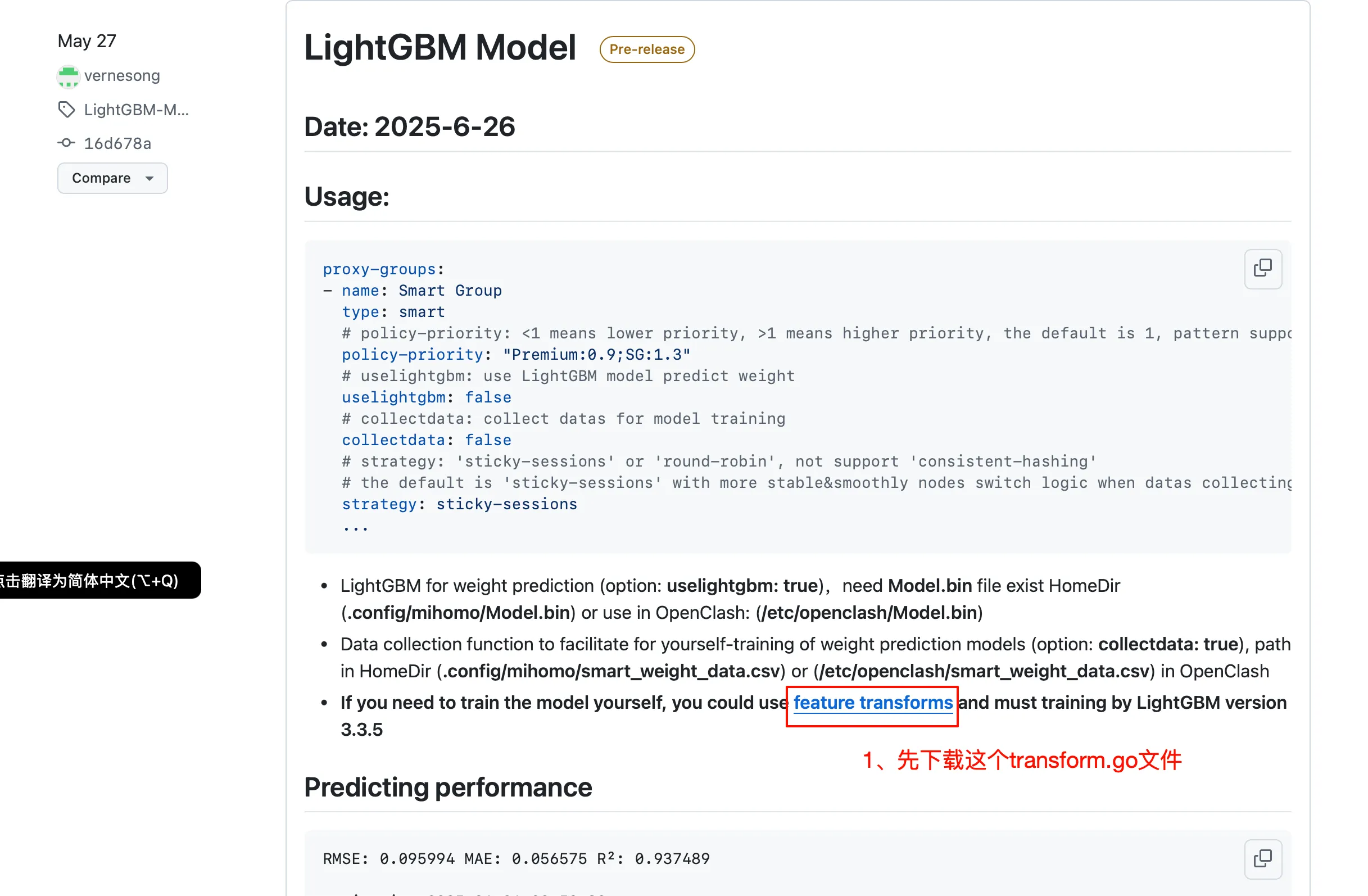
2、参考自qiuchiyu教程:
以下内容在本地电脑上运行
一、第一步:准备食材
你需要准备一个专门的文件夹,用来存放我们所有的工具和数据。就在你的电脑上,比如在桌面上创建一个名为 Mihomo-AI-Trainer 的文件夹。
然后,你需要把以下4个文件放进这个文件夹里:
1.smart_weight_data.csv - 这是你过去一段时间的网络使用记录,是训练模型最核心的“原材料”
2.transform.go - 官方说明书-定义了模型需要哪些特征,菜谱。
3.go_parser.py - 解析器脚本-用来读取 transform.go 文件
4.train_flexible.py - 厨师---自动训练脚本,调用以上素材训练并生成模型文件
smart_weight_data.csv 文件的nikki存放路径为
/etc/nikki/run/smart_weight_data.csv,下载后使用go_parser.py & train_flexible.py 文件链接如下:
https://file.sheerkvc.top/s/KjFZ
二、搭建“厨房”(准备环境)
1.安装Python
Windows用户切记: 安装时一定勾选 “Add Python to PATH”
2.安装依赖和工具
pip install pandas==2.2.3 scikit-learn==1.7.0 lightgbm==3.3.5 joblib==1.5.1 numpy==2.3.1注意:如果你之前有使用过python,请卸载以前版本的pip依赖工具,然后重新安装以上指定版本,否则可能报错!
小白一键全部卸载命令,高手请自行解决。
pip freeze > requirements.txt pip uninstall -y -r requirements.txt三、开始“烹饪”(运行训练)’
cd Desktop/trainerpython train_flexible.py将生成model.bin文件
3、/etc/nikki/run路径中,放置model.bin,这就是专属于自己的模型,权限同样按之前更改
名称不是model.bin,则重命名为model.bin,不可变动
此时已完成80%
更换配置文件
其实,诸如nikki的插件,都可以只用写好的配置文件实现功能,而无需一项一项更改设置,有了成品回头再比对理解的更快。附上我的配置文件:
导入
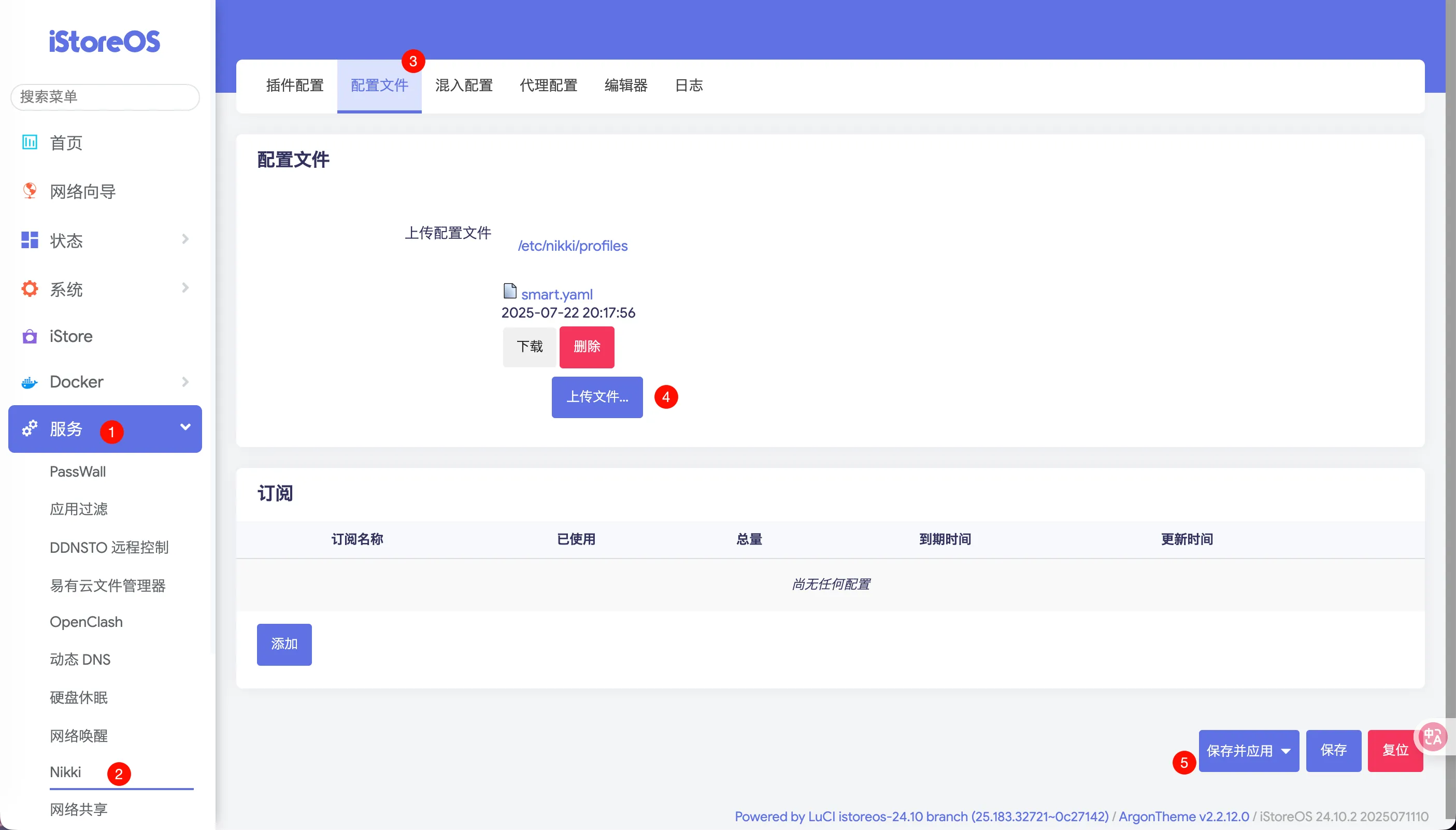
导入
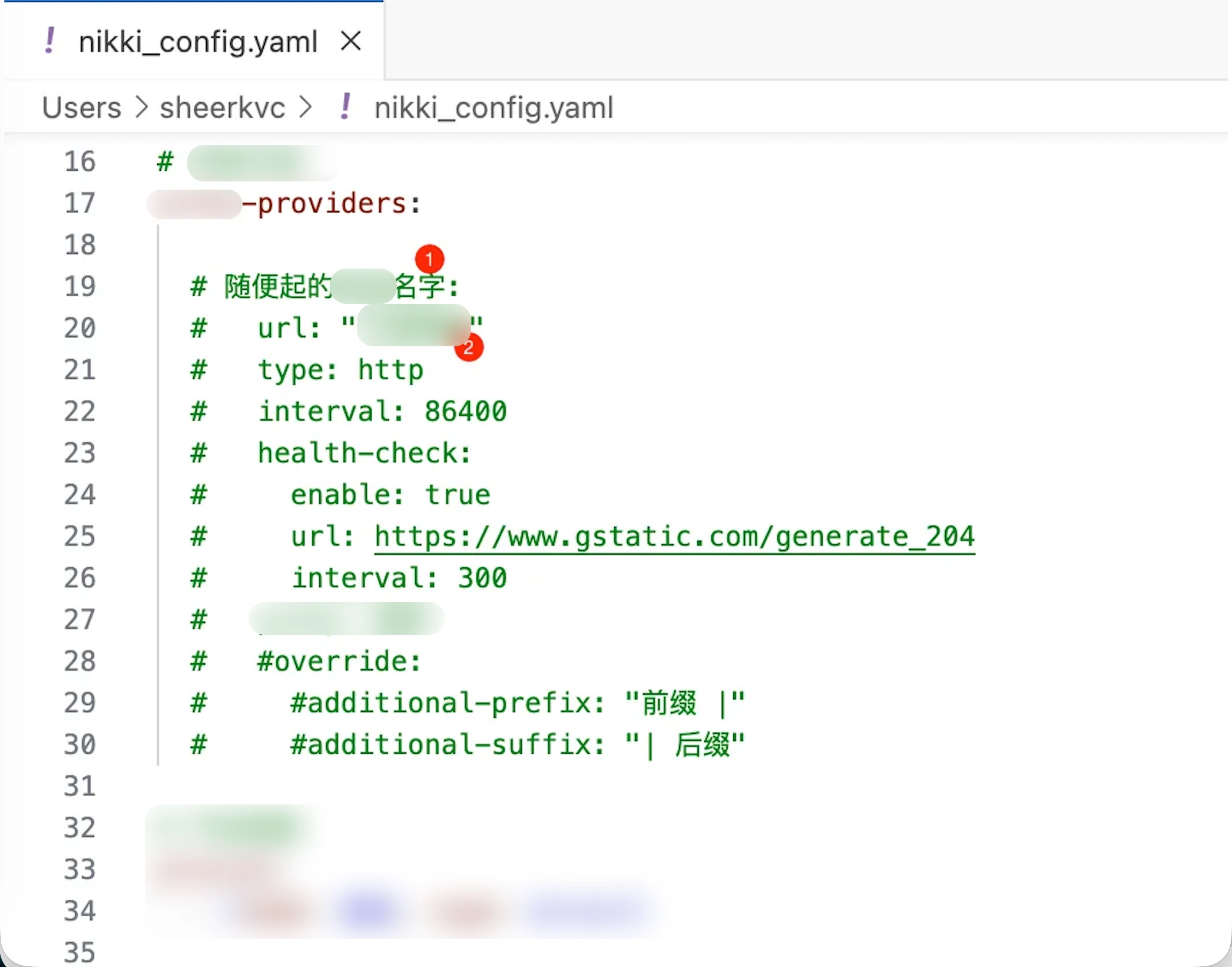
方式一:直接修改配置文件(推荐 & 进阶)
好处:换机运行时,上传一个配置文件就OK,无需改动其他设置
弊端:一点点点点门槛,需要看懂英文,懂了很简单
下载好配置文件后,修改此处即可;若有多个订阅,复制此块全部粘贴在下方,重复步骤
方式二:nikki中手动添加
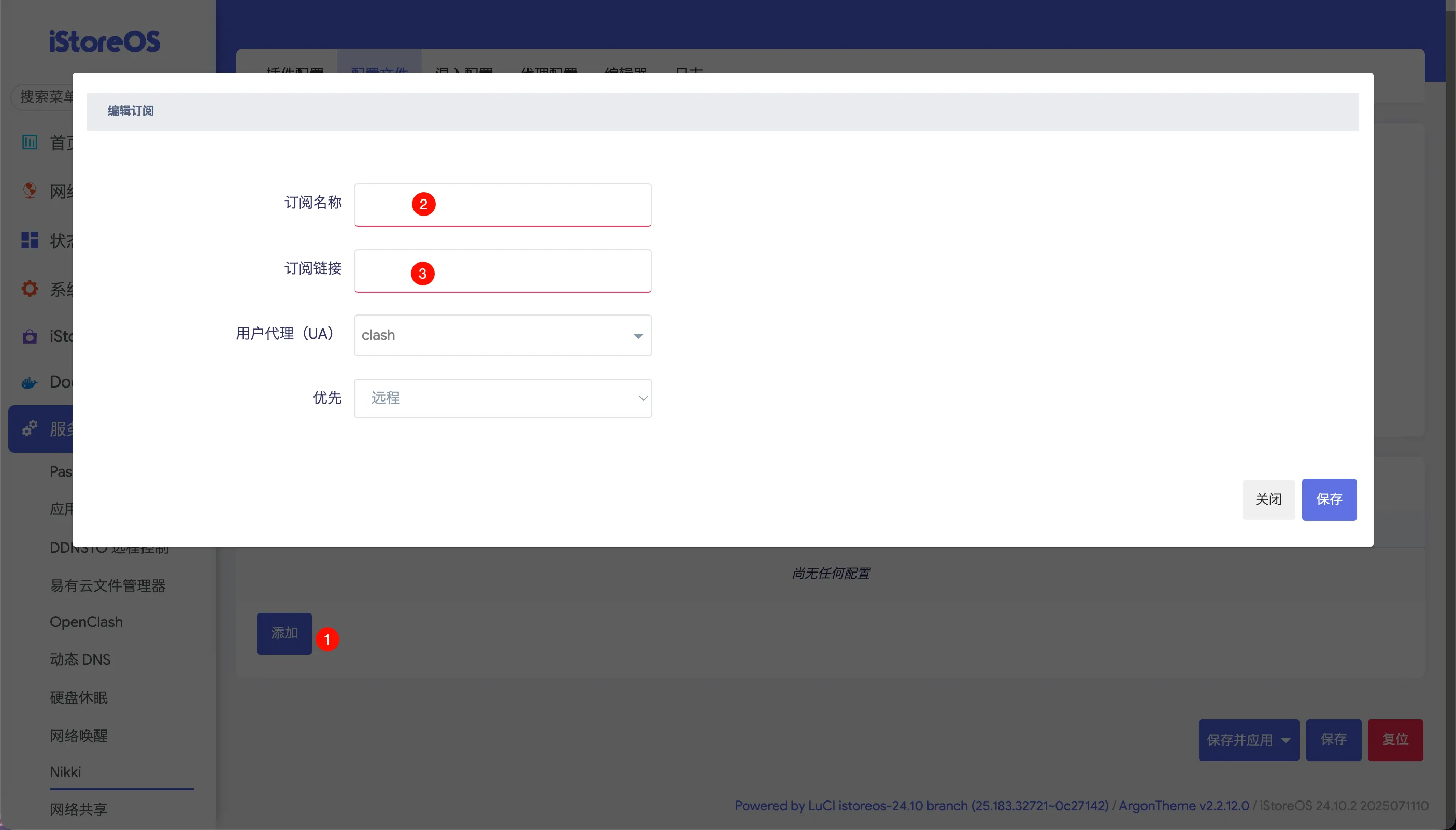
好处:图形化,小白操作
坏处:换机时需要重新添加,麻烦
还是在配置文件一栏:
启动nikki
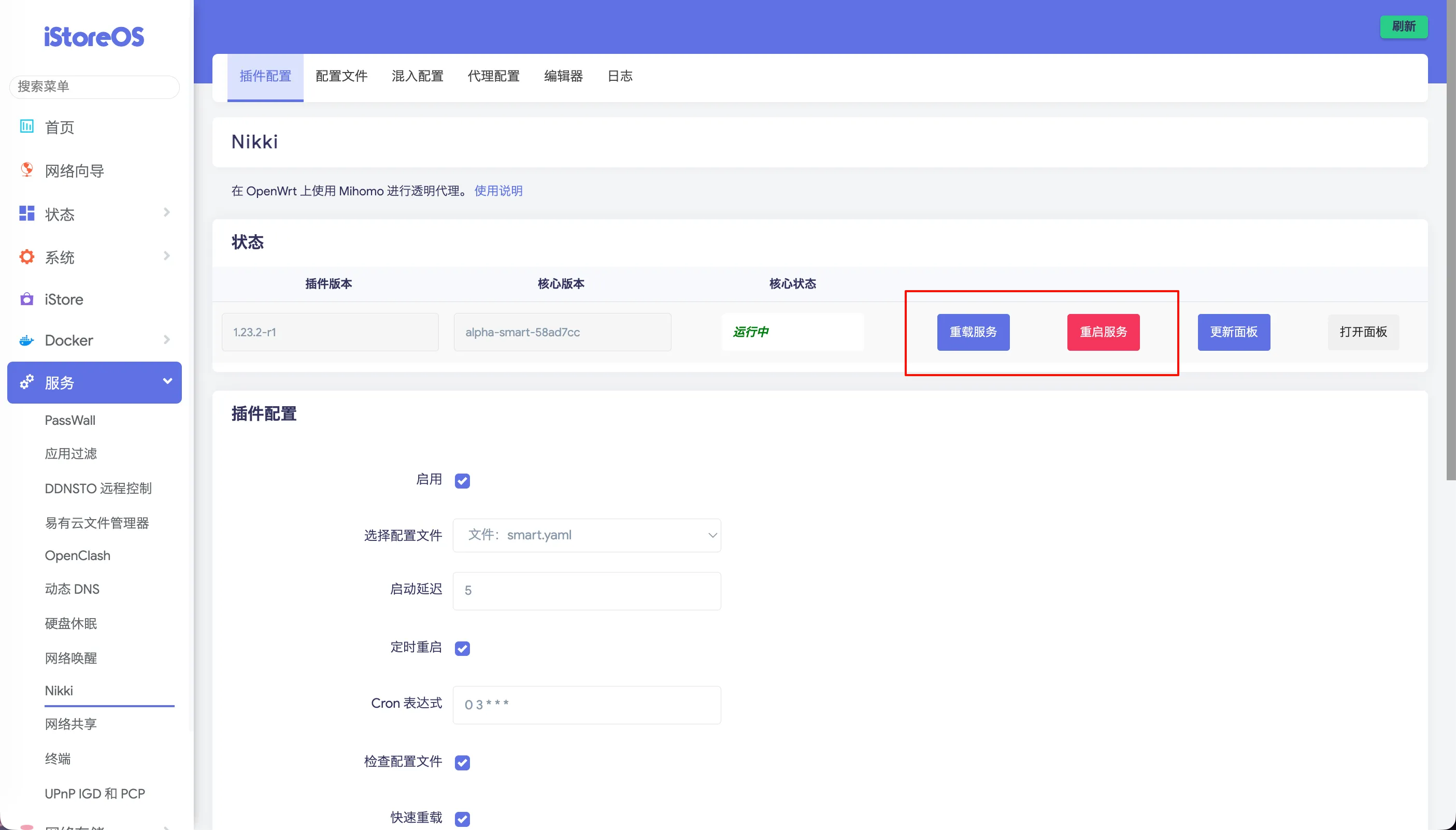
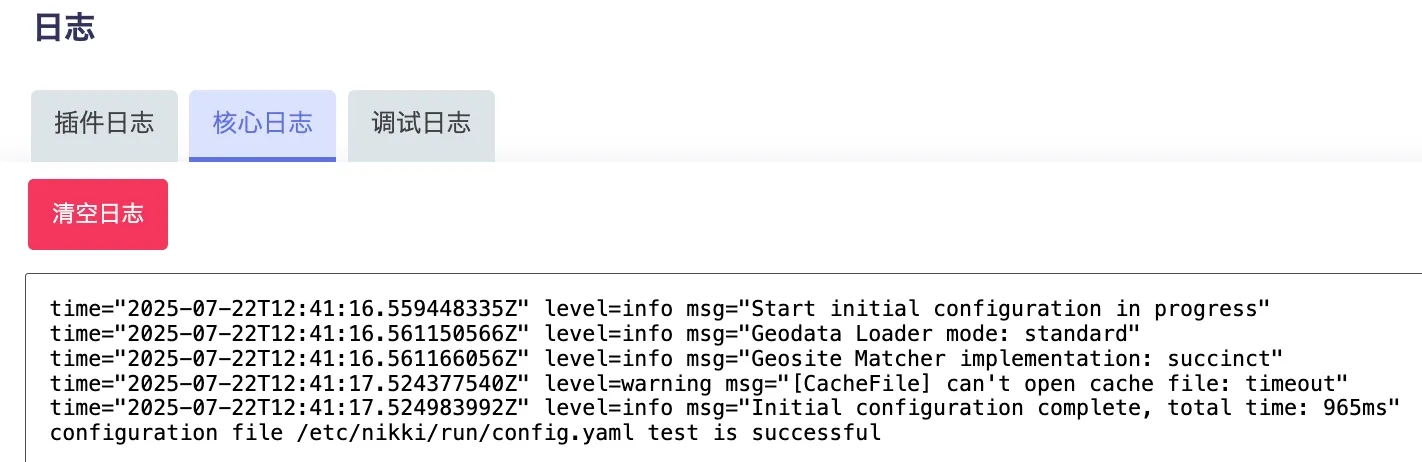
随便点几下,拉倒最下面应用并保存,再看看内核日志有没有报错,就算启动了
查看面板
还是上图,打开面板
如果什么都没出错,长下面这样(图已去掉)
因为我比较习惯用三种分组:全局策略组、分流策略组、地区策略组。
关于这是什么意思,右转—>
所以我的配置文件是这么写的,别人拿去看看策略组和其他格式啥样,自己魔改就行,这有chatppt批量修改问题不大。
ok,完活。下文会记录sub-store如何搭建及踩坑记录。收工