
NAS价值回收行动(二)——旁路由
本文最后更新于 2025-09-18,若需联系:请发至[email protected]
理论上适用于群晖、绿联、威联通、铁威马、极空间、飞牛(听说快出nas了)等品牌和自组nas。
写在前面
如果nas是影视需求那就不用看了,毕竟家里没几个人用搞了就是浪费时间。
nas支持虚拟机操作(一般不会没有的)
作者仅近日才了解路由等相关领域信息,如有遗漏及错误项,还请看到的朋友海涵
本文以绿联UGOS Pro(nas)+iStoreOS(vm)+Nikki(service)为例
找虚拟机固件
有很多种固件可以选择:
OpenWrt:
https://openwrt.ai/ ImmortalWrt:
https://downloads.immortalwrt.org/ iStoreOS:
https://fw.koolcenter.com/iStoreOS/
下载自己机器对应版本的压缩包即可,通常为
.tar.gz格式文件机器版本可由科技lion脚本查询
https://kejilion.sh/index-zh-CN.html 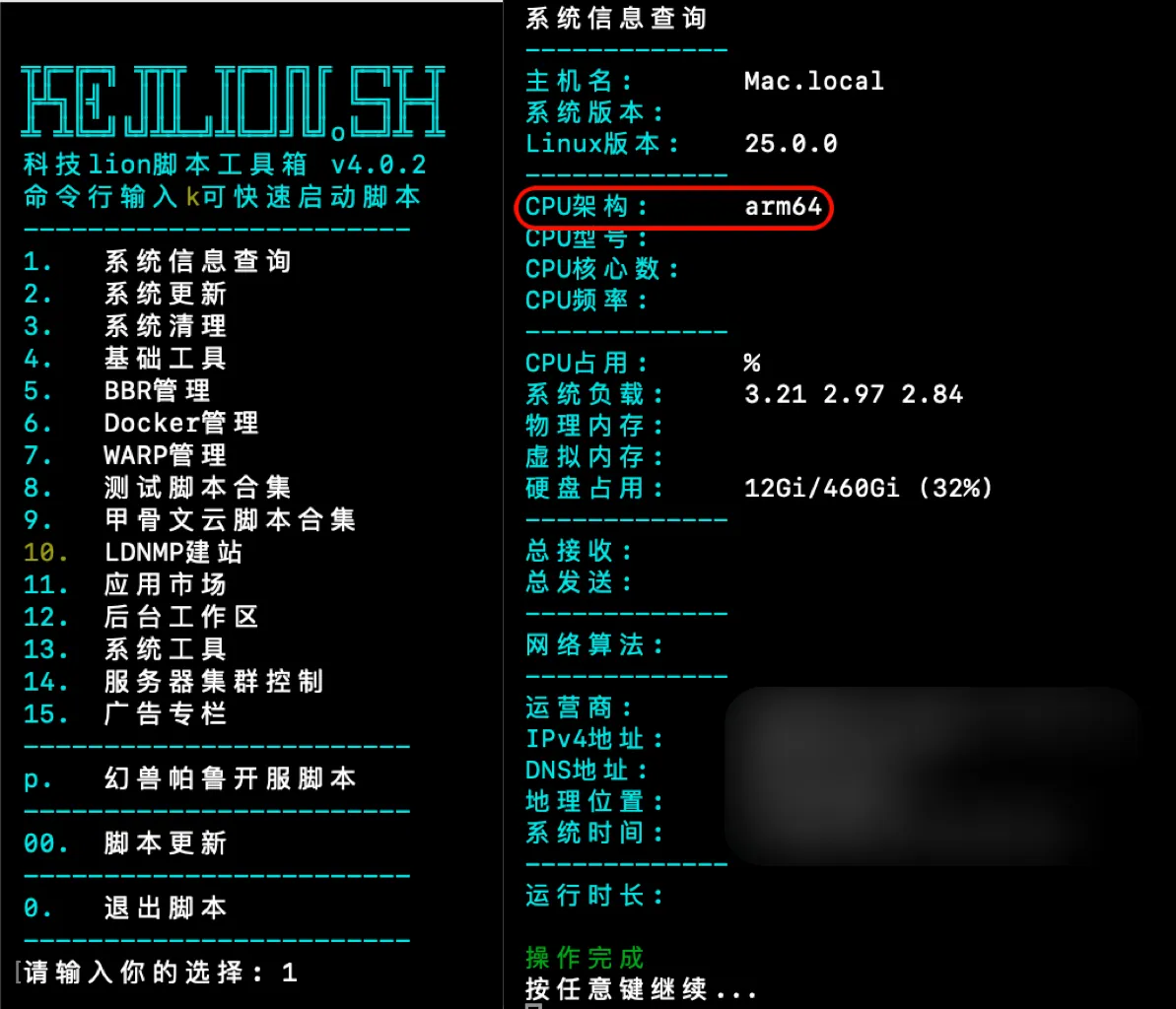
推荐度由上到下递增, iStoreOS是相对较新的一个OpenWrt分支,功能没有缩水但相对操作更简单图形化
设置旁路由
启动前
下载完旁路由固件后,导入到虚拟机app中,虚拟机需要单独设置几样内容:
资源:分配1核1G内存 / 2c2g就好,担心一开始不会可以2c2g,不知道分多少,等你都折腾好看看占用,关机后设置里再改就OK
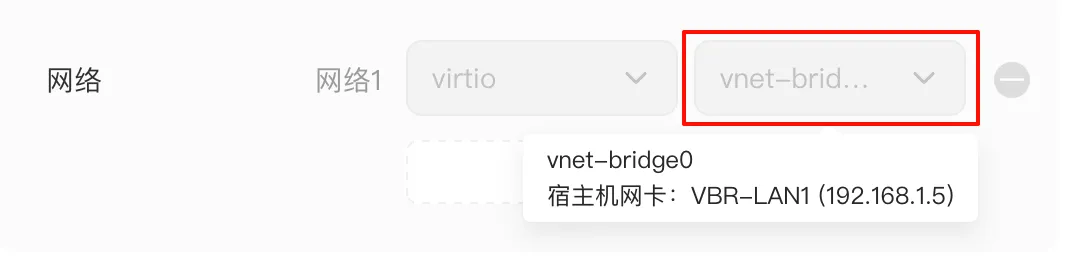
网络:要选择桥接后的网口↓,(只插了一个网线口,那就这一个
自动开机:启用
启动时
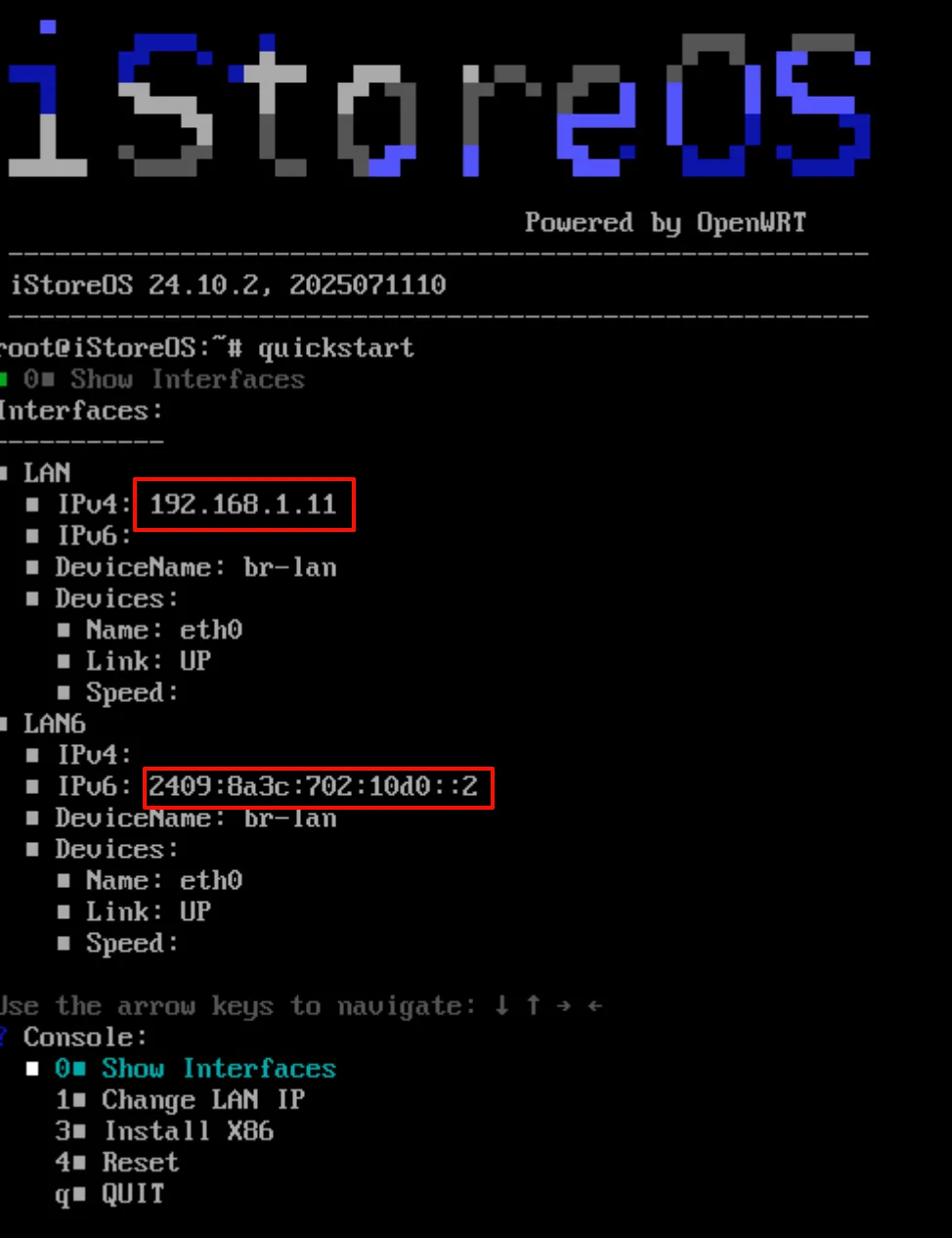
在nas的虚拟机中,启动&打开此机器,出现iStoreOS is ready! Please press Enter to activate this console. 时,回车。
然后输入quickstart
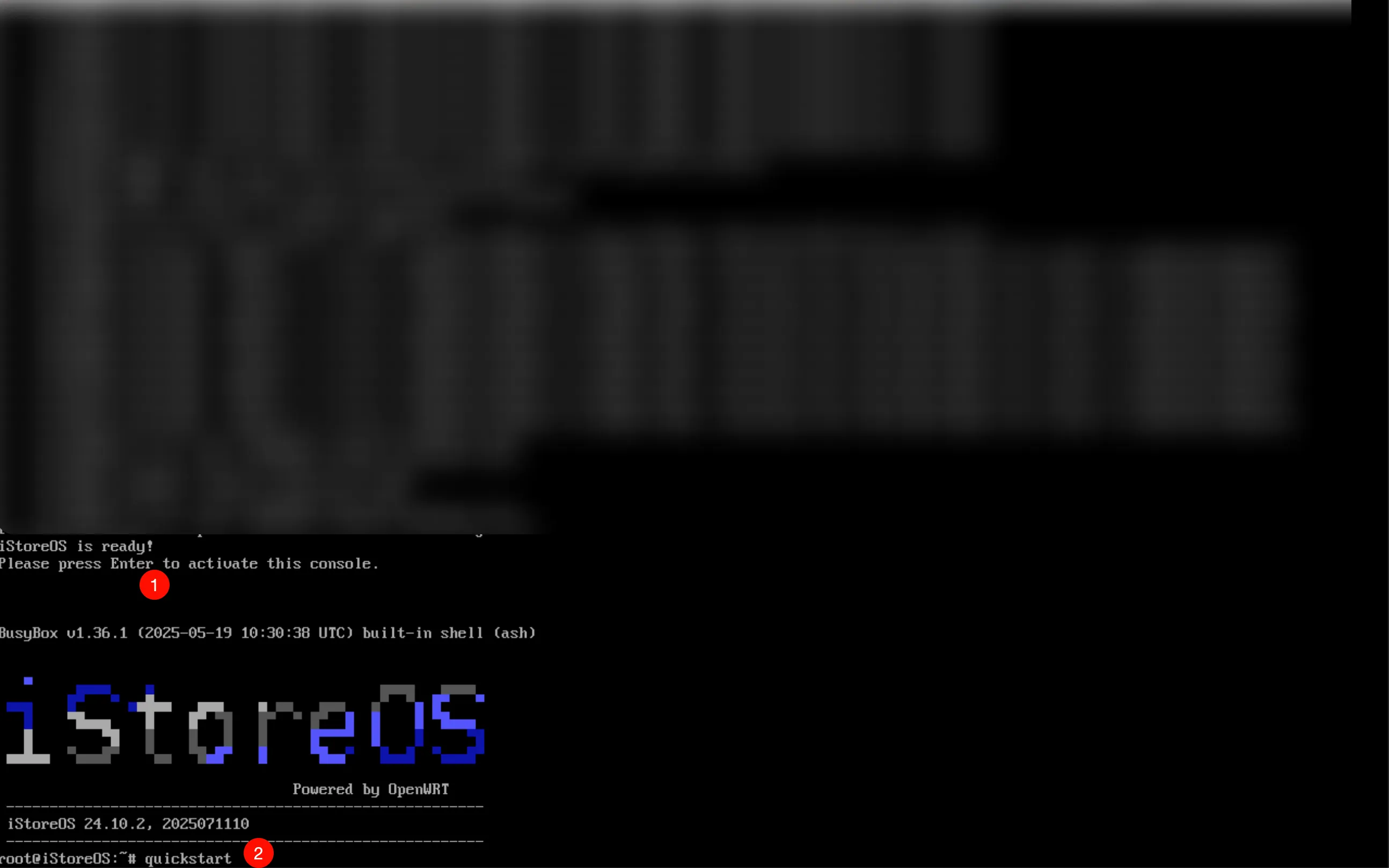
然后再次默认选项0:Show Interfaces,再次回车进入,下图框中则为本地旁路由GUI的进入地址,新手通常使用IPv4在浏览器中访问即可。
这个界面关掉就行了。
启动后
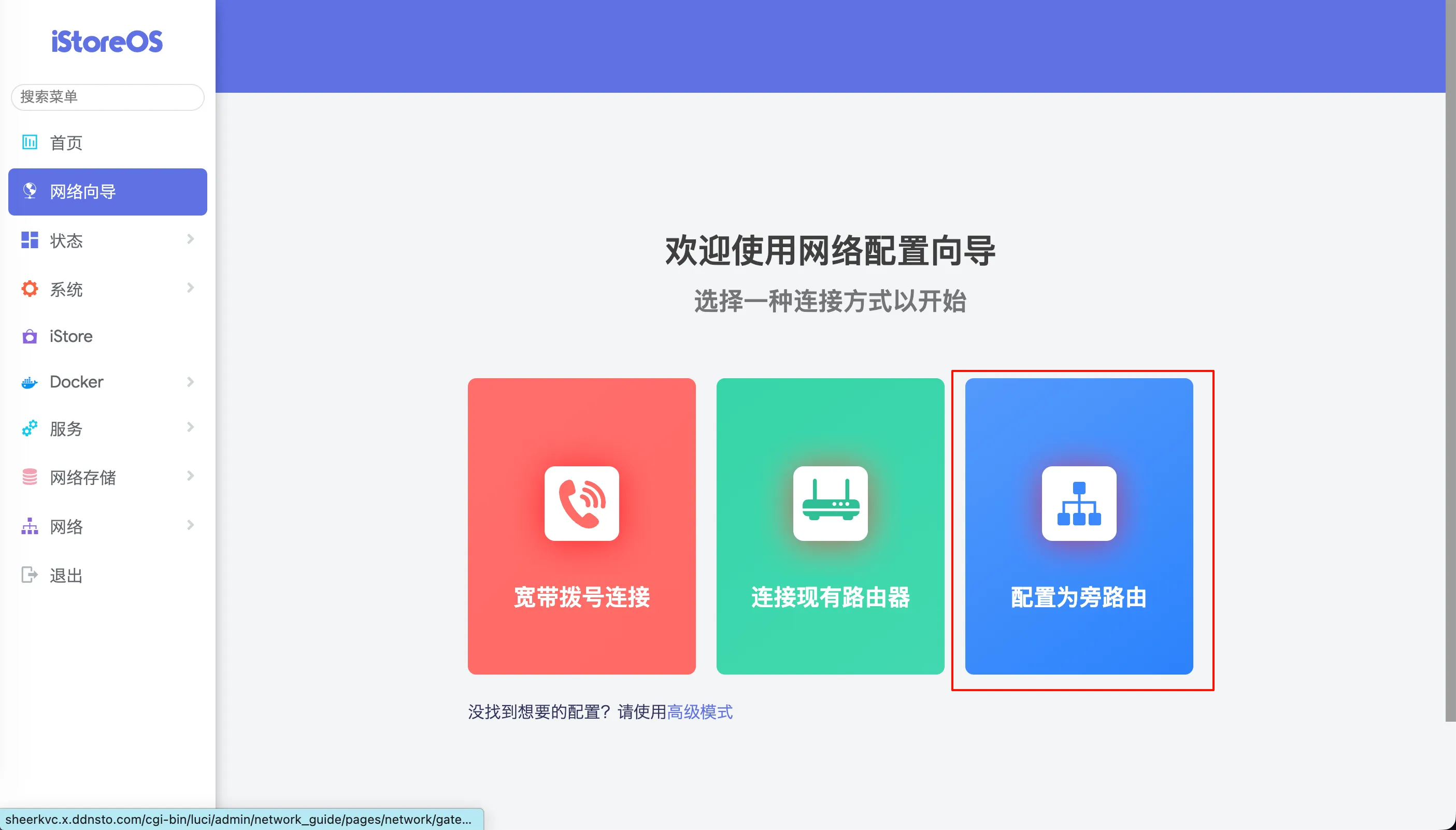
选择启动向导-配置为旁路由
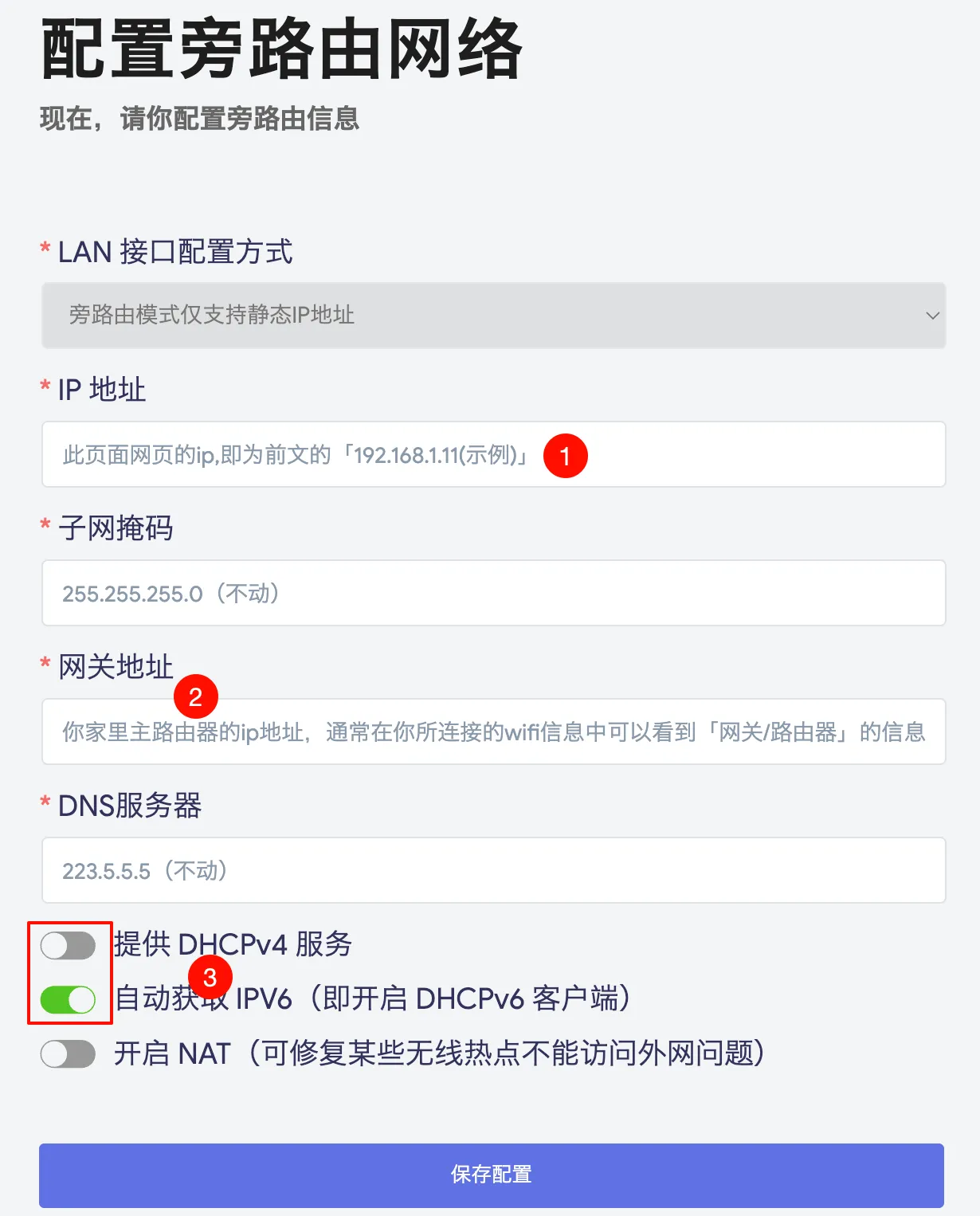
自动配置or手动配置都可以,我的自动配置和手动结果一样,但要保证下图中的两项是否正确就好:
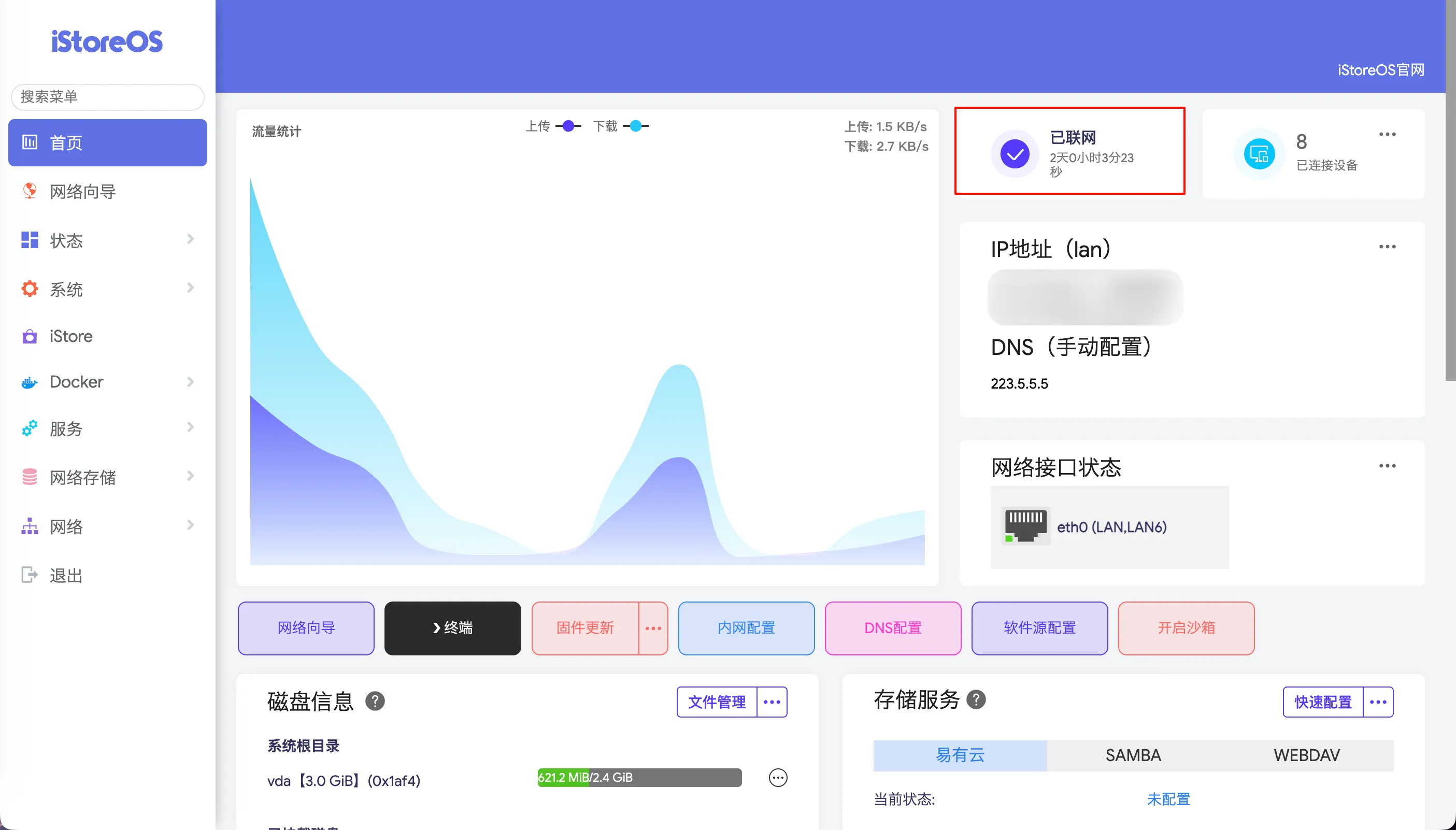
等他转悠一会,自动回到主页看到已联网就OK了
使旁路由生效
绿联nas中,控制设置 -网络面板-网络连接 ,编辑你现在使用的网口的网关信息,
由你的路由器「192.168.1.1示例」改为旁路由的ip「192.168.1.11示例」,应用
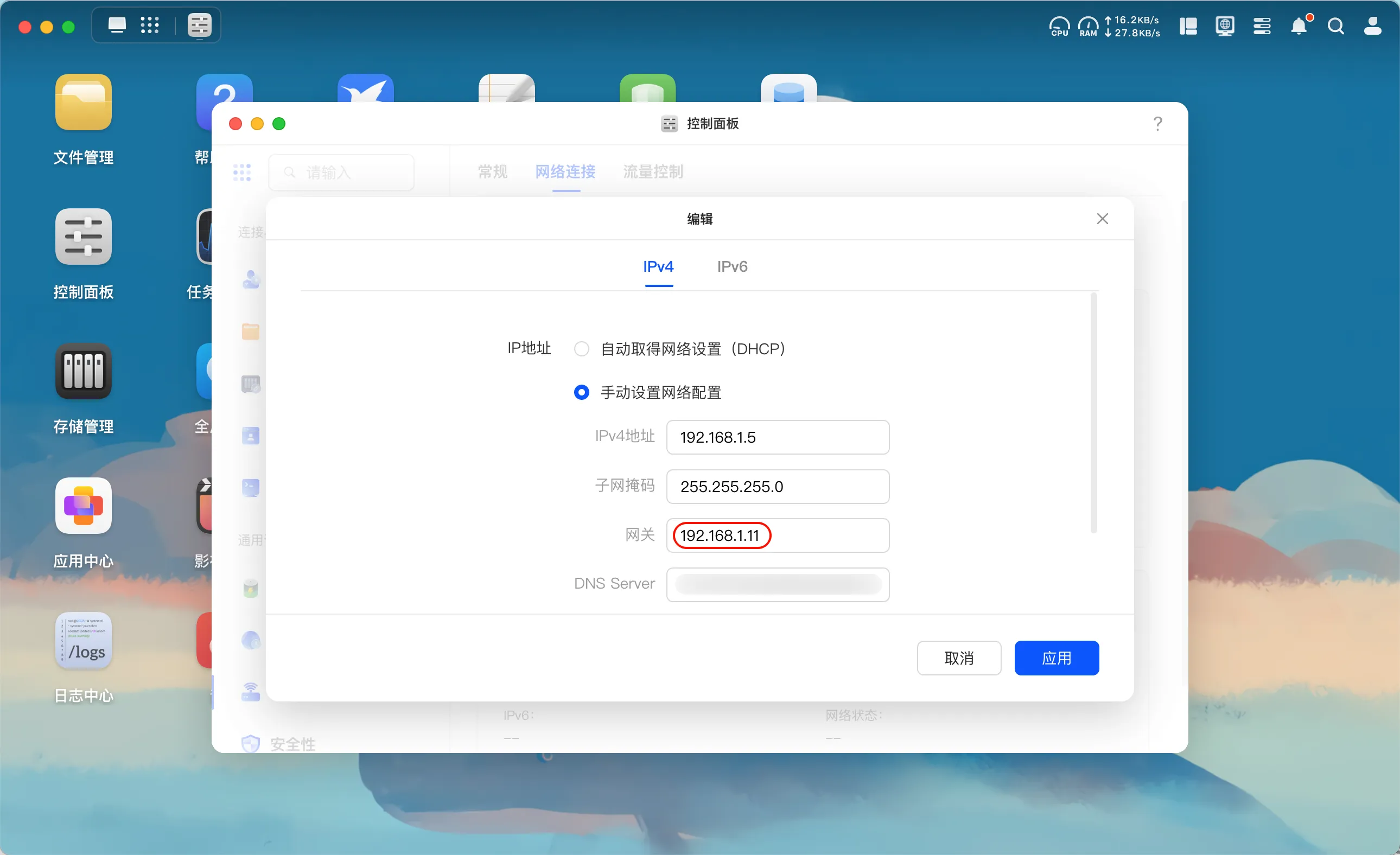
当你每次更改nas的网络设置时,大概率都会引起nasのIP的变化,这时,把IPv4地址改成原来布置的即可,否则会有其他连带的网络问题
这时理论上nas所有的网络连接均被旁路由接入,然后转发到你的主路由上,网络拓扑图是这样的:
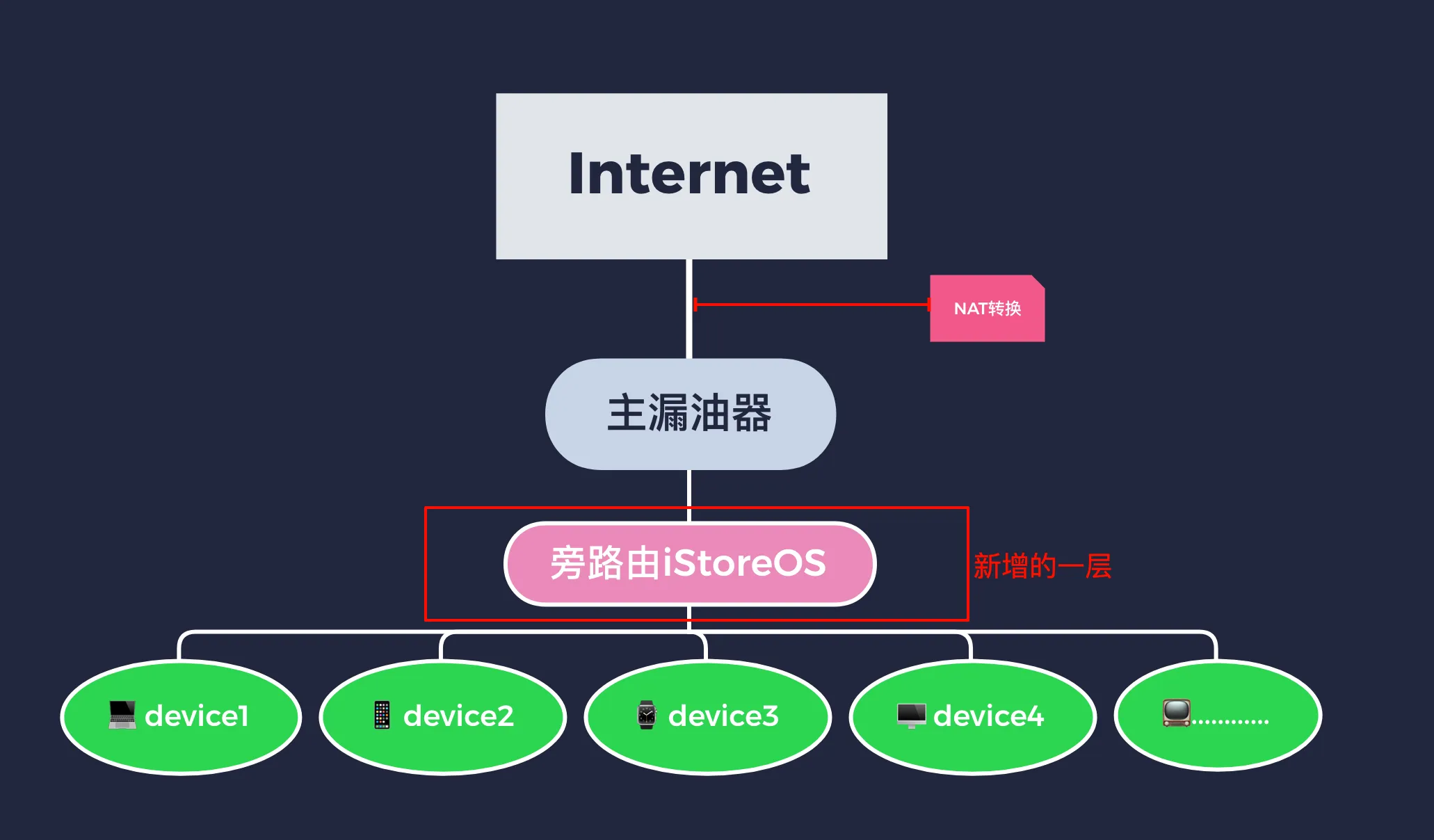
若想让家内其他设备连入,WiFi设置里把网关改为静态手动编辑「旁路由的ip」就好了。
还有那种自动连上网就能接入旁路由的方式,需要去主路由里设置DHCP,我就先不改了,这个不难,google/chatppt一下基本就OK
番外
因为旁路由也是一台完全机器,当然也可以使用cloudflared穿透。
cloudflared容器需要开启自动重启,否则有概率会自己exit,很烦人
或者根据主页提供的DDNSTO服务,按他的引导配置好域名进行访问,需要额外收费(支持多年付费),但不太贵
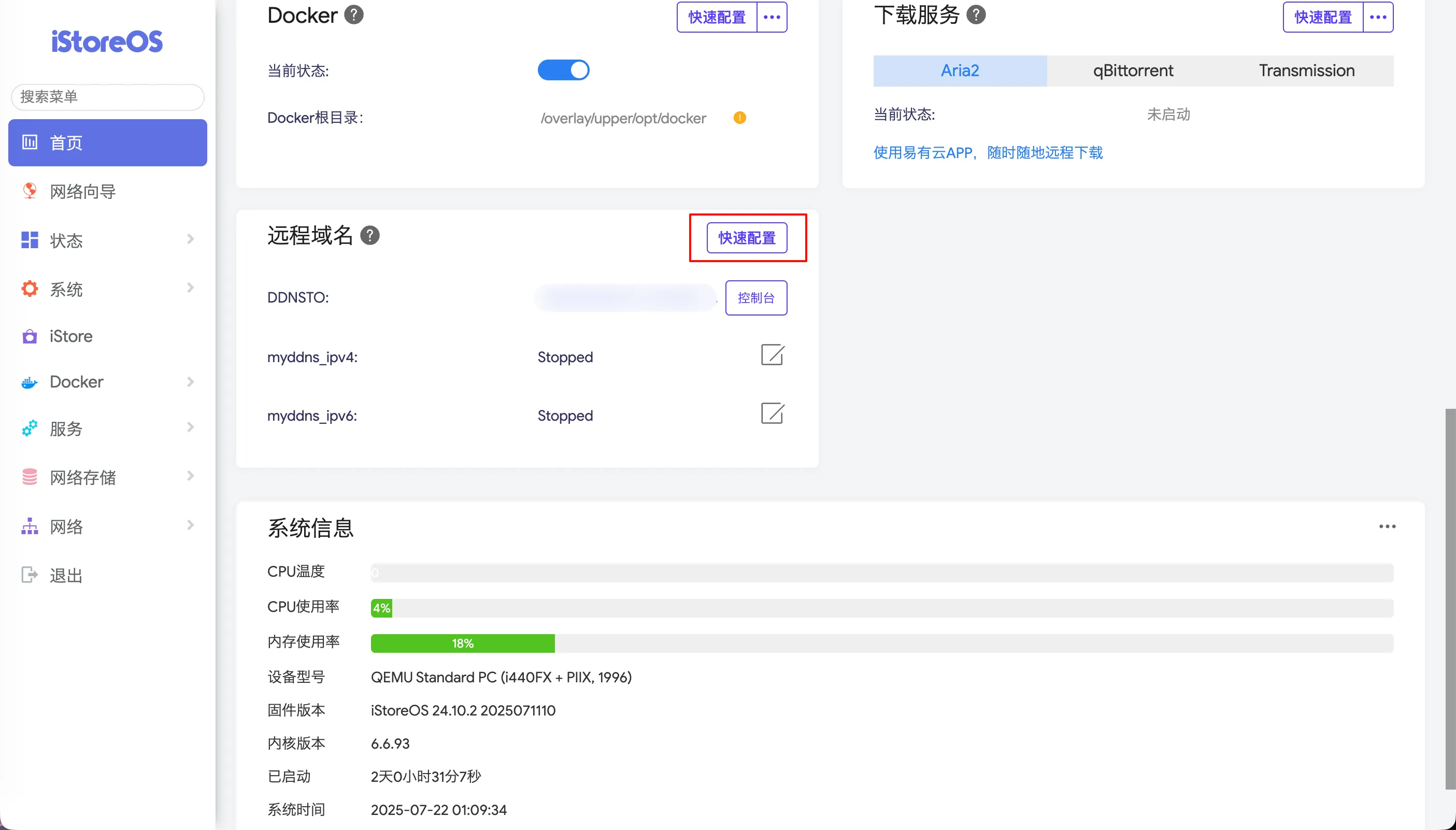

看了一下,如果不太缺钱可以支持一下方法2,方法1比2的速度要慢上个60%左右(目测)
下一篇文,是关于记录科上网插件的